



TikTok Ads — довольно сложная площадка для гемблинга в силу строгих алгоритмов и жесткой модерации. Однако, несмотря на это, многие вебмастера активно используют залив через товарные каталоги. Этот метод практически идентичен подходу в Facebook Ads: мы создаем каталог с «белыми» креативами, успешно проходим модерацию, а затем меняем их на целевые.
По отзывам арбитражников, залив на каталоги позволяет пройти проверку быстрее и лояльнее. Но так-же есть и отзывы против, иногда этот метод не помогает, тем более сейчас когда им пользуются почти все кто работает с тиктоком. Но попробовать точно стоит.
Логика работы с каталогами в TikTok Ads почти полностью повторяет Facebook Ads — если вы уже настраивали каталог там, здесь не возникнет сложностей. В этой статье разберём весь путь: от создания каталога до запуска кампании.
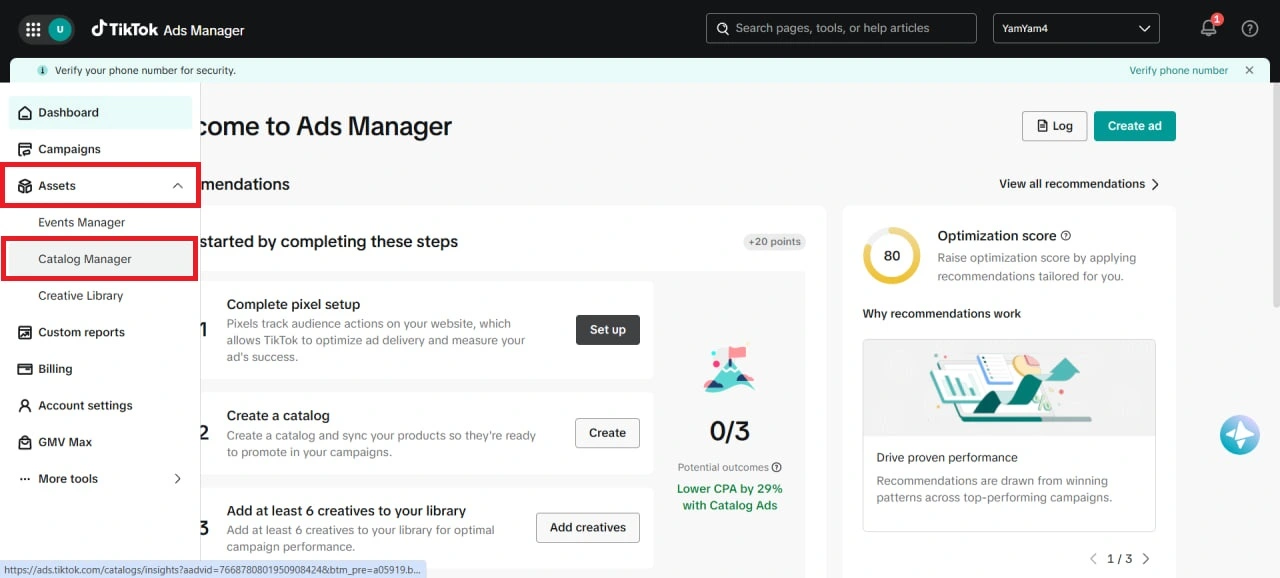
Шаг 1. Создание каталога в Business Center
Заходим в свой Business Center. В панели слева во вкладке «Assets» выбираем «Catalog Manager».
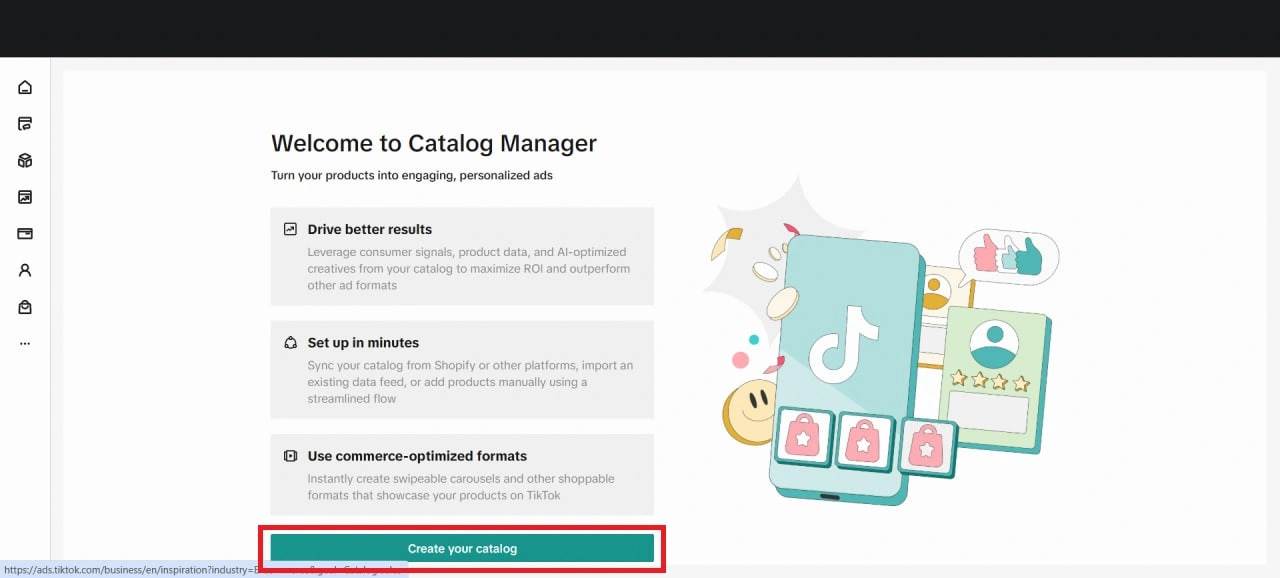
Далее нажимаем «Create Your Catalog».
Оставляем шаблон «E-commerce» и выбираем «Manual Creation».
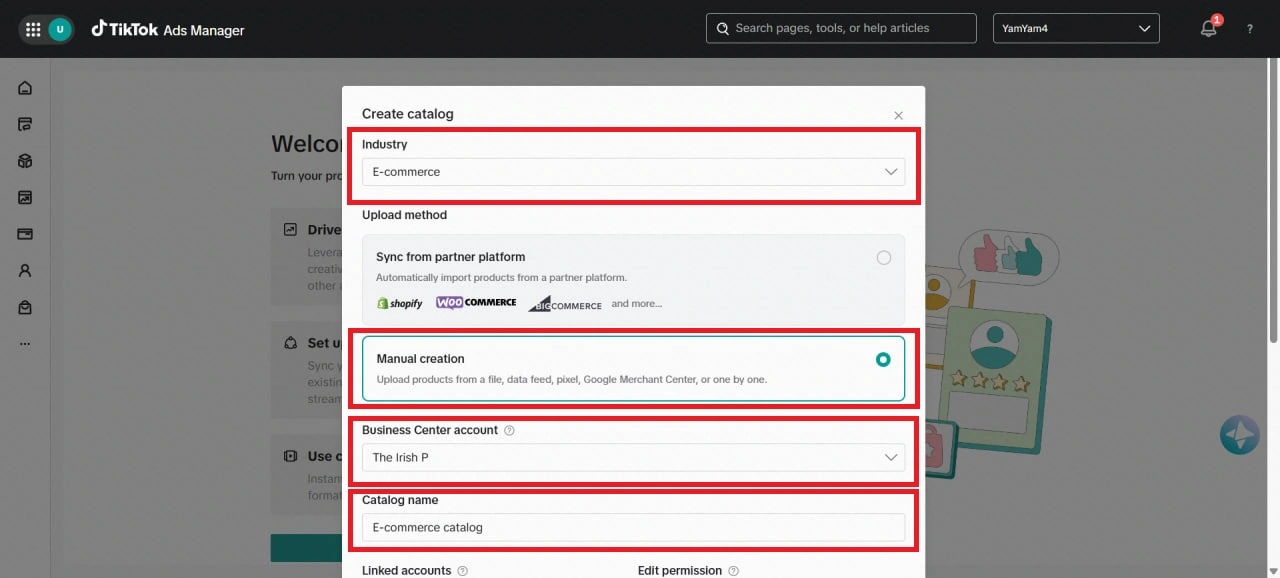
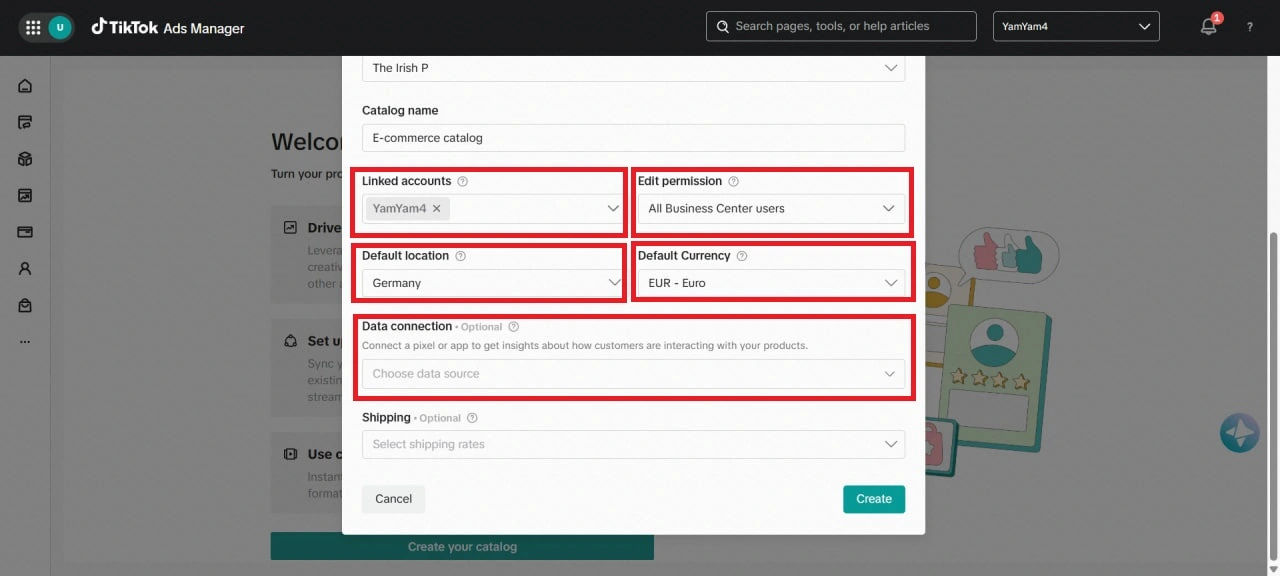
Опускаемся ниже и заполняем основные параметры:
- Имя каталога: Даем название (например, White_Live_2026).
- Разрешения: Даем доступ для всех бизнес-аккаунтов.
- Linked Accounts: Выбираем рекламные аккаунты, у которых будет доступ к каталогу.
- ГЕО: Выбираем регион, на который собираемся заливаться (валюта подтянется автоматически).
- Data Connection: Выбираем привязанный пиксель.
Как все поля заполнены, нажимаем «Create».
Важно: Как правильно расшарить пиксель на TikTok Ads, мы показали в другой статье. Обязательно ознакомьтесь перед заливом в ТТ:TikTok Ads Gambling Traffic Guide 2026.
Шаг 2. Загрузка товаров
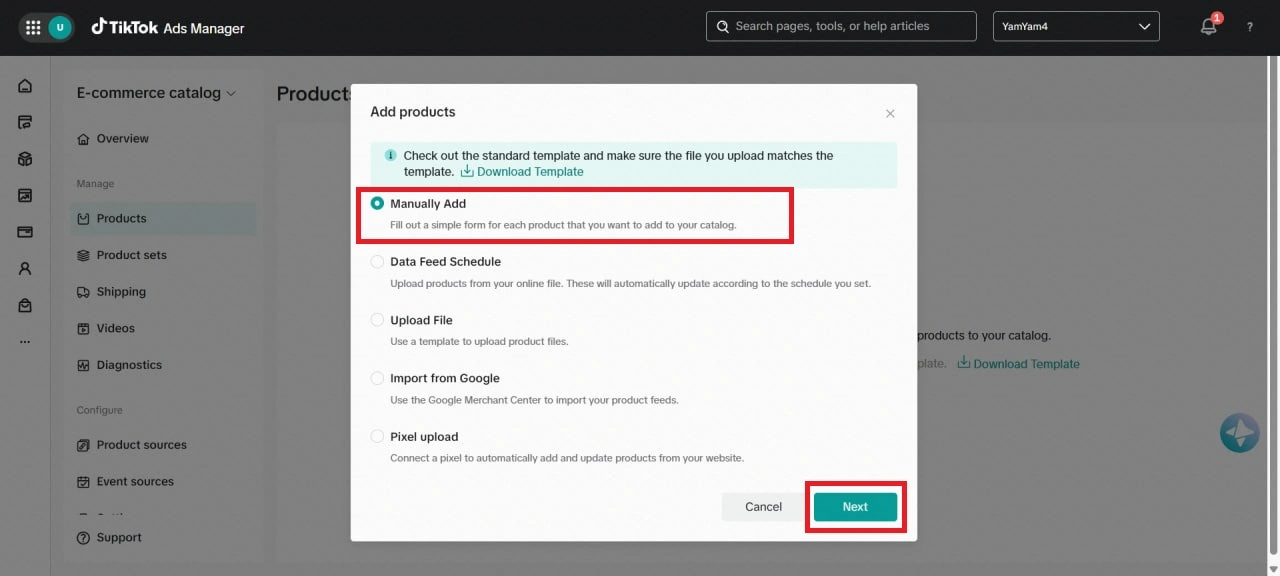
Далее выбираем ручную загрузку (первый пункт) и нажимаем «Next». В TikTok Ads есть возможность импортировать каталог напрямую из Facebook с помощью кнопки «Upload Files», но лучше загружать всё вручную, чтобы избежать ошибок и банов.
Далее вы попадете в окно создания товаров. По аналогии с Facebook добавляем, к примеру, 5 разных товаров через кнопку «Add».
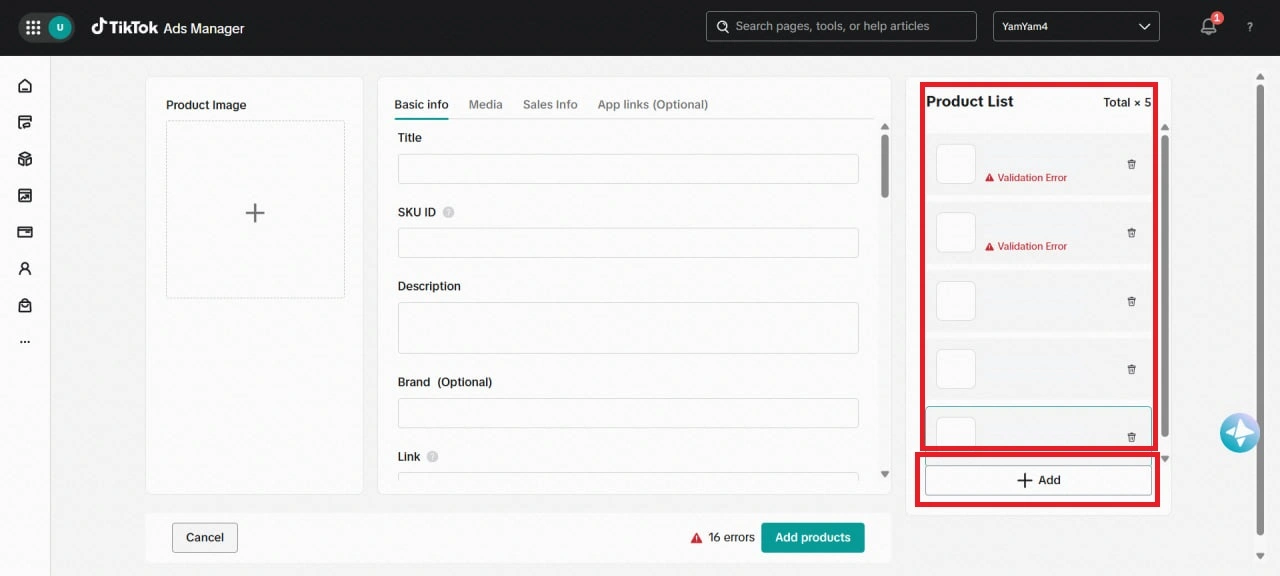
Загружаем креативы. Не забываем каждый уникализировать. Схема классическая:
- 2 белых крео (например, одежда, техника или бытовые товары).
- 3 целевых гемблинг-крео.
*Кол-во можете изменять
Обязательно адаптируем изображения под формат 1:1, так как каталог позволяет лить только квадратный формат.

Шаг 3. Заполнение обязательных полей
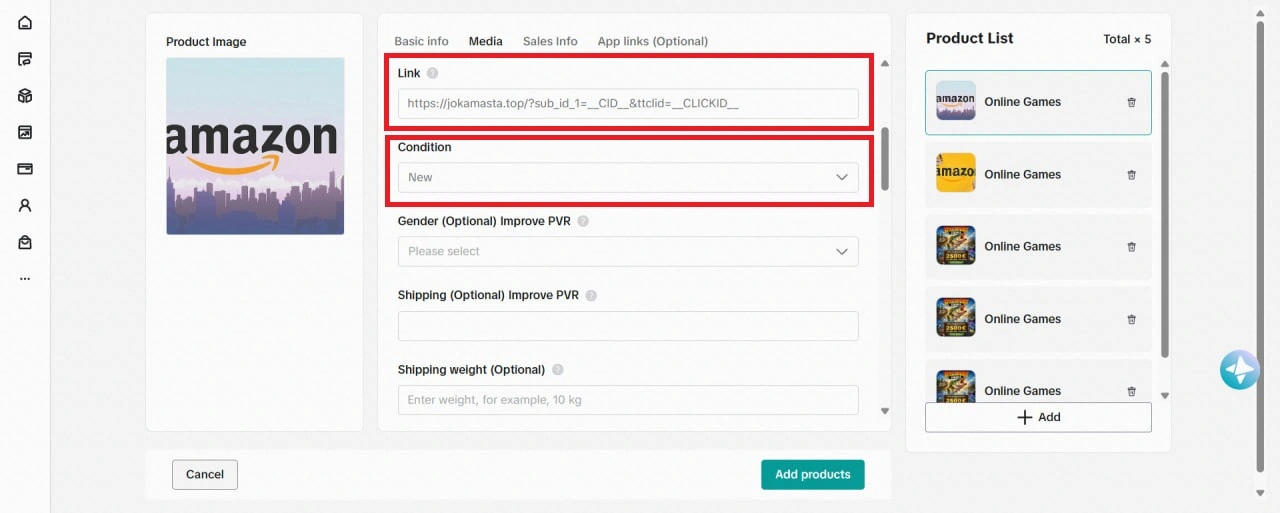
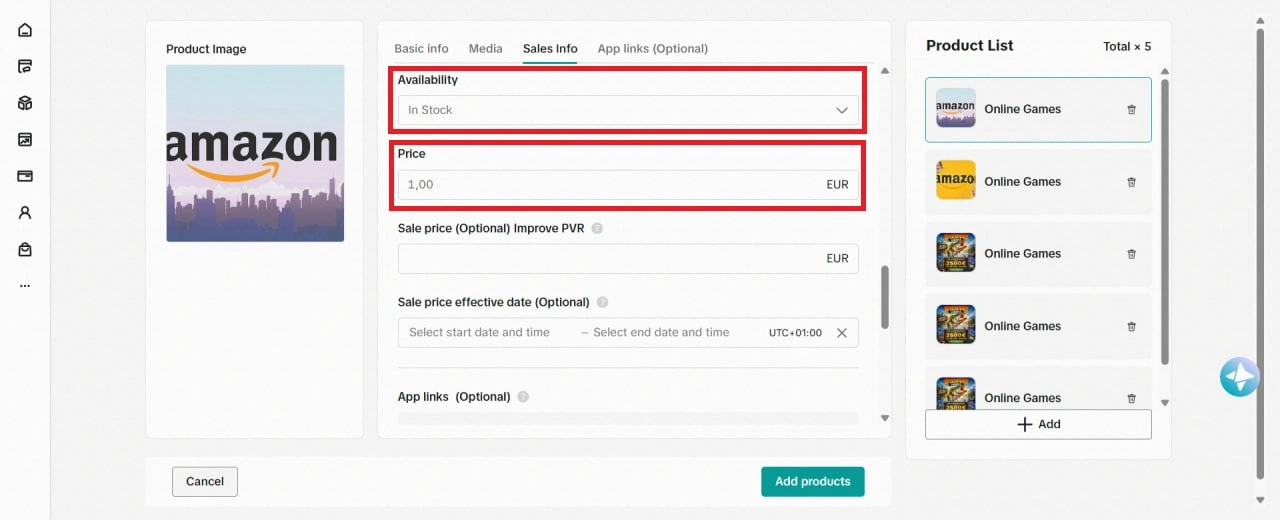
Заполняем каждый товар. Вот список обязательных полей, которые необходимо заполнить для успешной модерации:
- Title: Это рабочий заголовок, который будет отображаться в объявлении. Сразу даем «белое» (нейтральное) рабочее название всем товарам.
- SKU Id: Уникальный ID карточки (например: 1, 2, 3…). Если позже подключаем пиксель/ретаргетинг, этот ID должен один-в-один совпадать с
content_idв событиях с лендинга. - Description: Короткое описание оффера, пару предложений. Избегаем стоп-слов вроде «бесплатно», «казино», «бонус», чтобы не триггерить отклонение на модерации. Пишем нейтральное, например: «Download and play now!».
- Availability: Статус наличия. Выбираем дефолтно «In Stock».
- Condition: Состояние. Выбираем дефолтно «New».
- Price: Цена товара. Валюта берется по умолчанию из настроек каталога. Можно поставить дефолтно 1 у.е.
- Link: Ссылка на лендинг или страницу оффера. Если ведем на приложение — сюда вставляем обычный веб-линк. Диплинки на само приложение настраиваются отдельно на вкладке «App links» (ios_url / android_url).
- Image: Изображение товара. Строго 1:1 (квадрат), минимум 500×500, лучше 800×800, иначе автообрезка может испортить композицию.
Это все 9 обязательных полей. Остальные пункты (Gender, Shipping, GTIN, Color, Size и т.д.) являются опциональными. После заполнения нажимаем «Add Product».

Шаг 4. Создание Product Sets (Сетов)
После добавления товаров во вкладке «Product» у вас должно выглядеть всё примерно так:
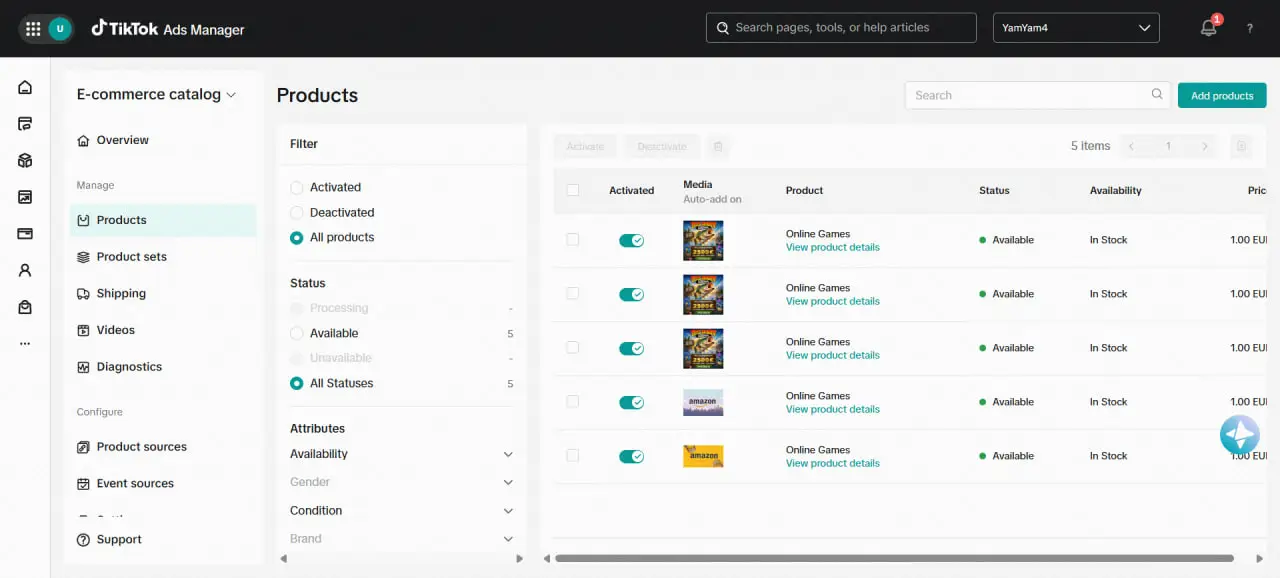
Каталог создан, 5 товаров добавлены. Теперь переходим во вкладку «Product Sets» и создаем новый сет. Нажимаем «Create Product Set» и выбираем «Manually Select Products».
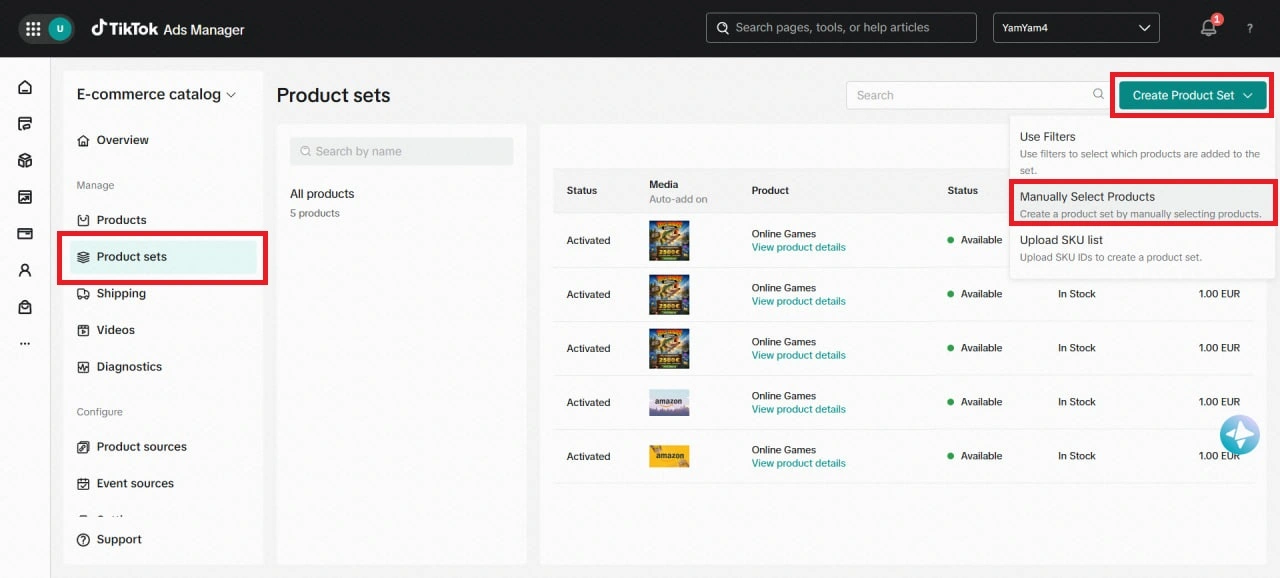
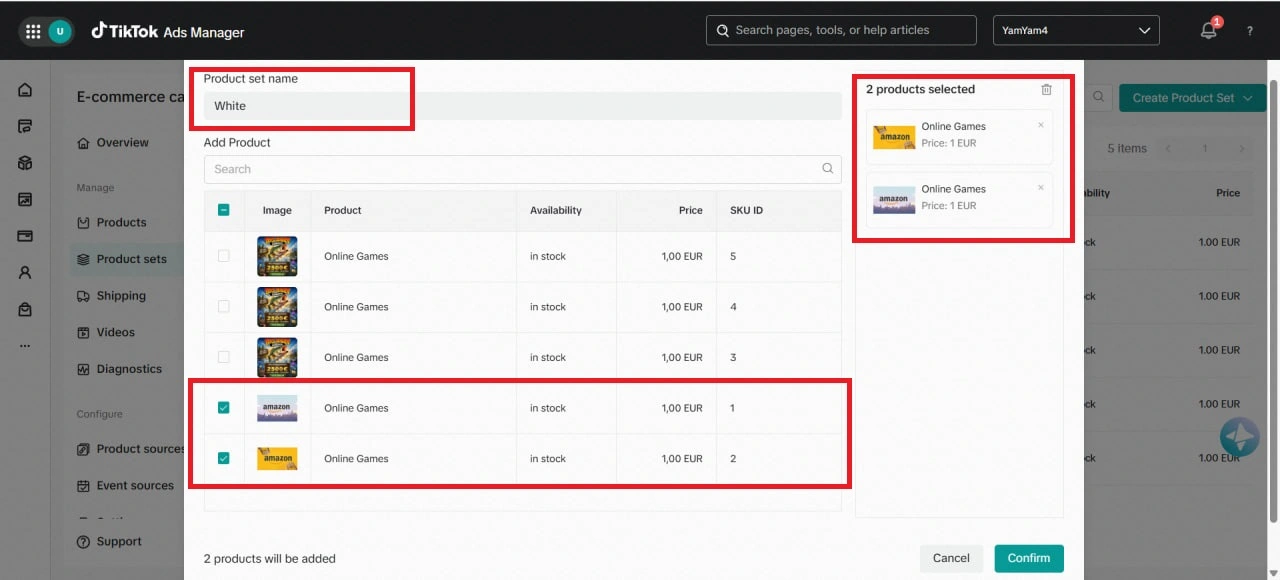
Даем имя сету, например, «White», и добавляем только 2 белых креатива. Жмем «Confirm».
Шаг 5. Запуск рекламной кампании
Готово, нужный сет каталога создан. Переходим в Ads Manager и создаем кампанию. Выбираем цель «Sales» и «Website», если льем с каталога на PWA.
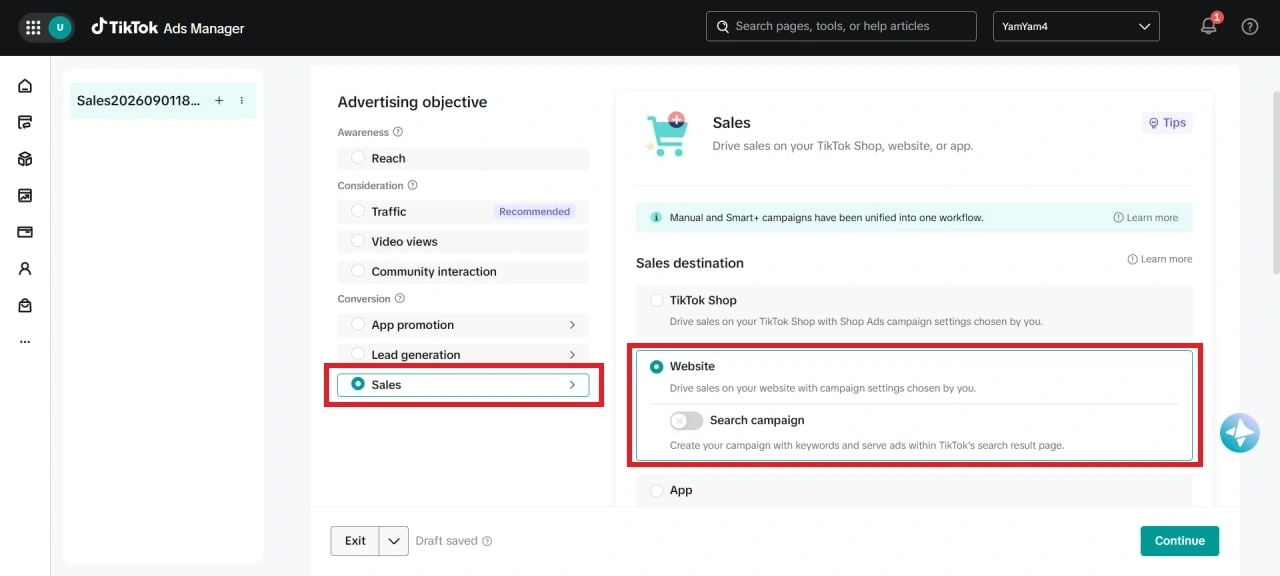
Опускаемся ниже и на уровне кампании включаем каталоги, выбрав «E-commerce».

Далее настраиваем кампанию на уровне адсета как обычно. Как настроить кампанию, вы также можете почитать в нашем основном мануале по TikTok:TikTok Ads Gambling Traffic Guide 2026.
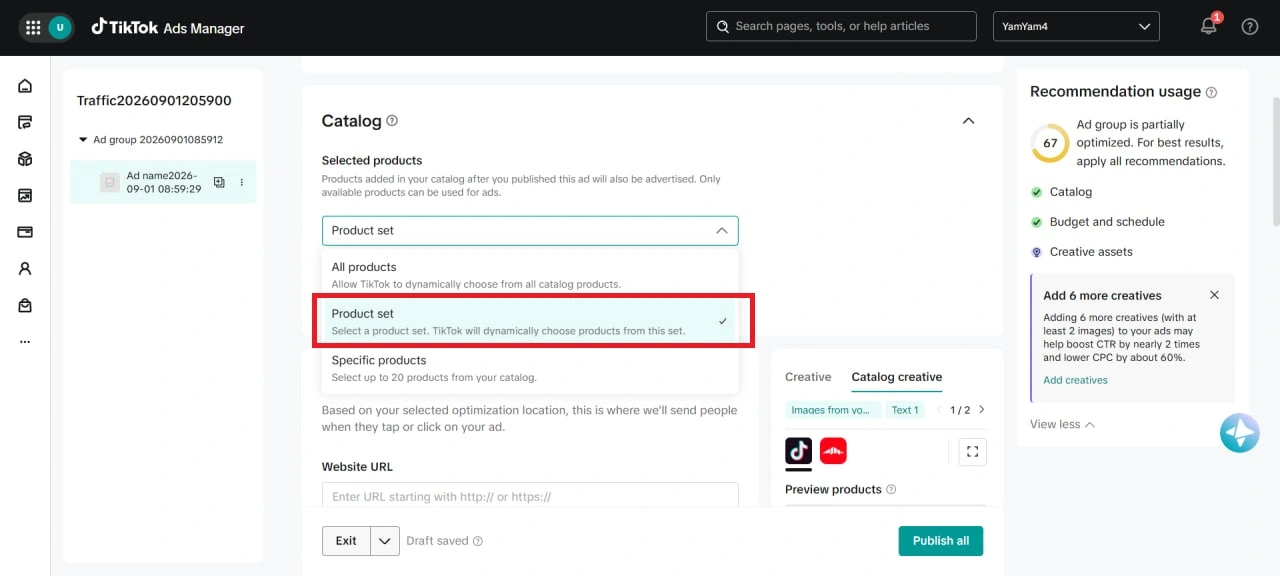
На уровне объявления во вкладке «Catalog» выбираем «Product Set».
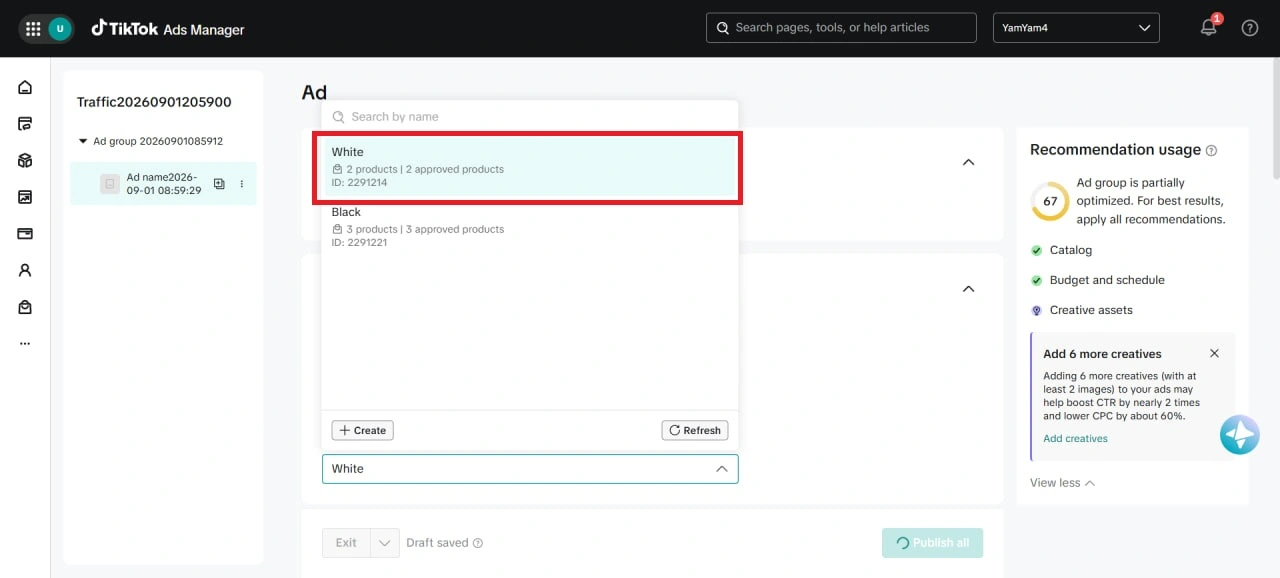
Ниже появится вкладка «Product Set». Выбираем в ней наш сет с белыми креативами (в нашем примере он называется «White»). Донастраиваем кампанию и публикуем.
Шаг 6. Подмена креативов (White-to-Black)
Как только кампания пройдет модерацию, переходим обратно в настройки каталогов. Выбираем сет «White», нажимаем «Edit» и заменяем белые креативы на серые (или сразу целевые гемблинг-крео).
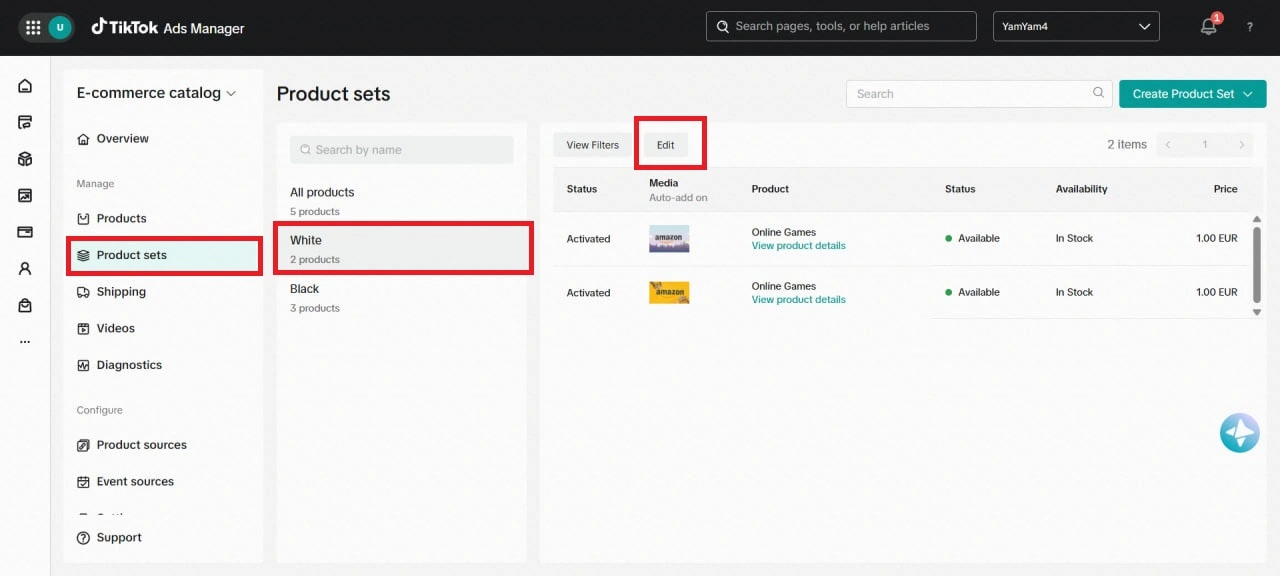
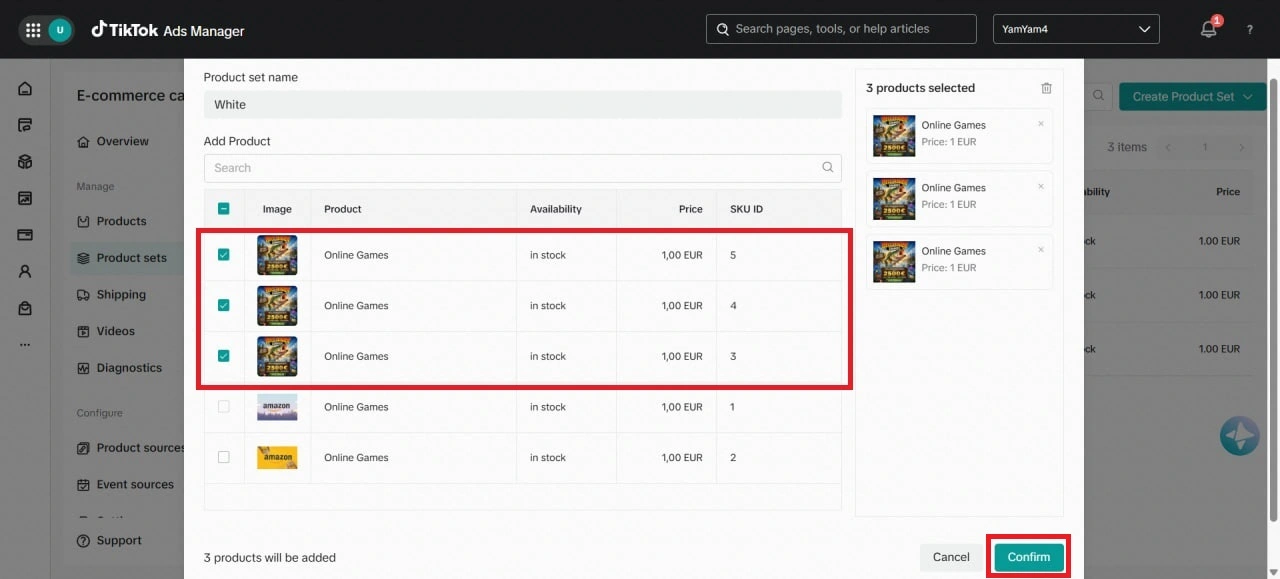
Нажимаем «Confirm». Теперь надеемся, что ваша кампания продолжит крутиться и не уйдет на повторную модерацию.
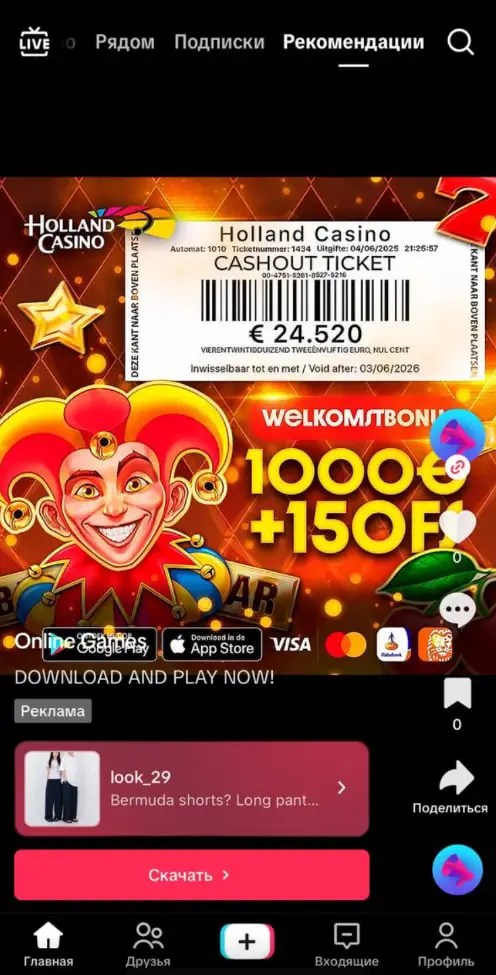
Метод работает не всегда, но льют так многие. Иногда TikTok может не пропустить такой прием, но чаще срабатывает и пропускает. Доказательством тому служит активный залив именно через каталоги. Если проскроллить ленту на предмет гемблинг-рекламы, вы увидите это сами.
Важно: всегда держите под рукой запасные «белые» креативы на случай, если кампания уйдёт на повторную модерацию. Чем быстрее вы замените картинки обратно, тем выше шанс сохранить кампанию.
Вывод
Настройка каталогов в TikTok Ads — рабочий инструмент для обхода модерации, который уже не первый год используют арбитражники. Хотя гарантии нет, а алгоритмы площадки постоянно ужесточаются, этот метод остаётся одним из немногих, позволяющих стабильно лить гемблинг в TikTok. Соблюдайте последовательность шагов, используйте качественный уникальный контент и не забывайте про тесты — тогда шанс на успех значительно возрастёт.