


Метод запуска Facebook Ads через языки, который долгое время помогал обходить реджекты, перестал стабильно работать. Вместо него мы используем запуск через каталоги. Этот способ позволяет пройти модерацию с белыми креативами, а после одобрения подменить их на гемблинг-офферы без повторной проверки.
Разбираем пошагово, как создать каталог, наполнить его нужными креативами и запустить кампанию, которая пройдёт модерацию.
Создание каталога в Commerce Manager
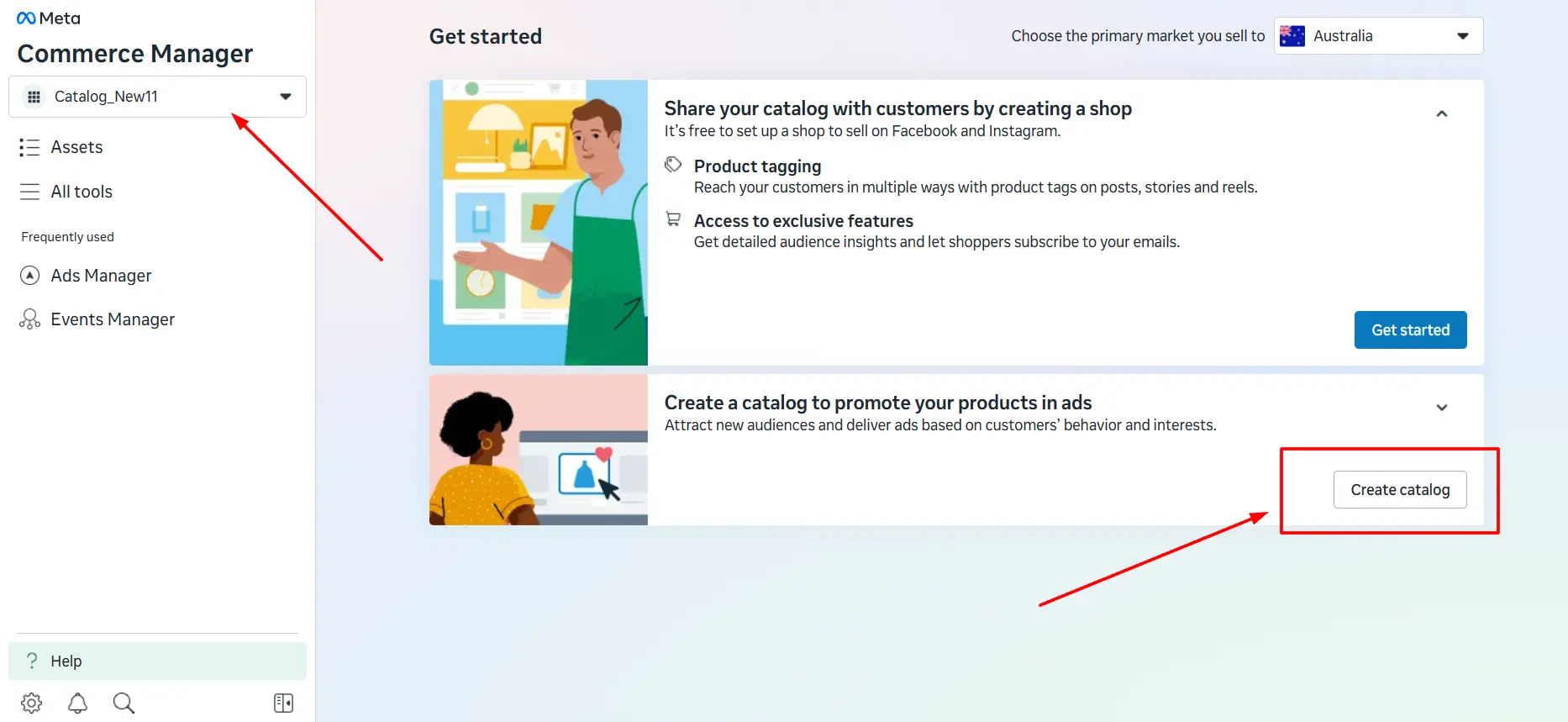
Переходим в Ads Manager. В левом меню открываем All Tools и выбираем Commerce Manager.
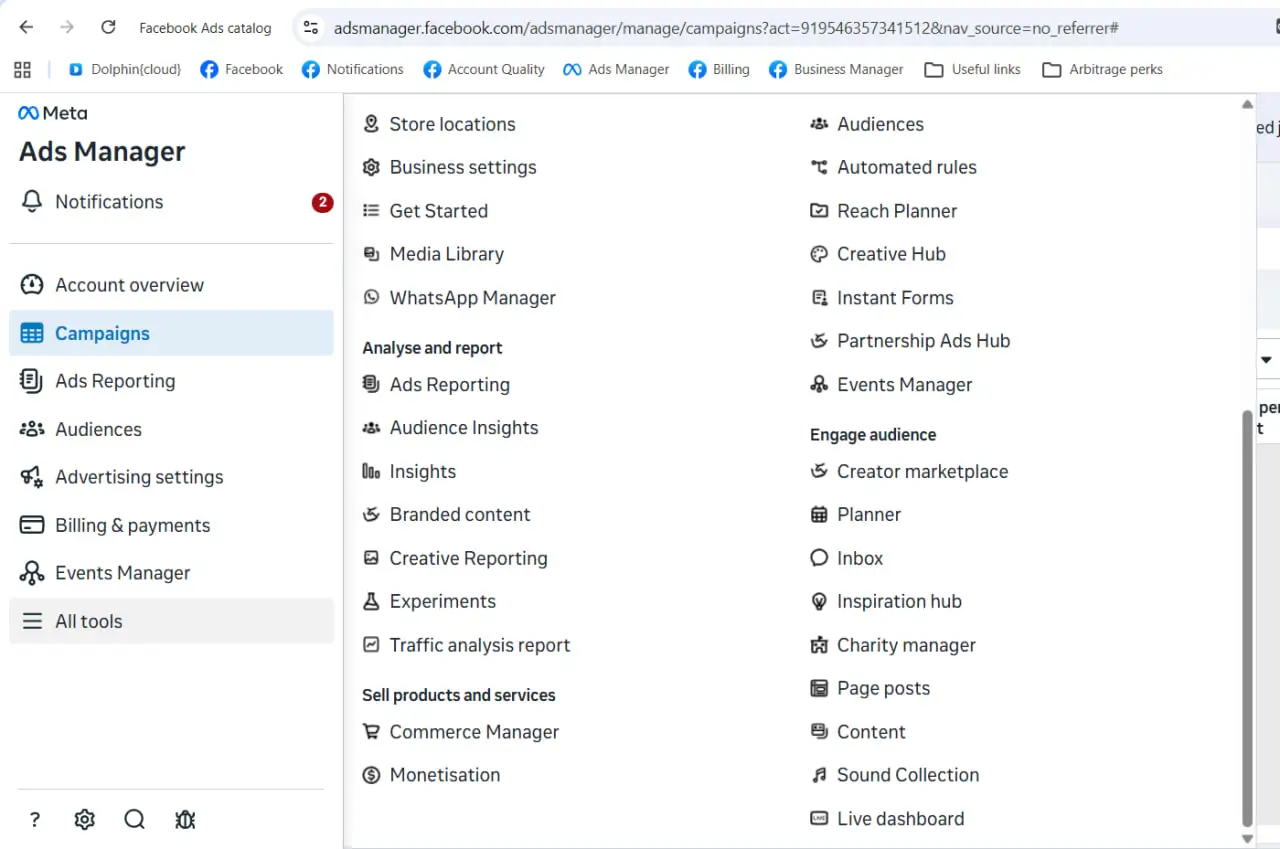
Если у вас уже есть созданные каталоги, они отобразятся в списке. Нажимаем Add Product.
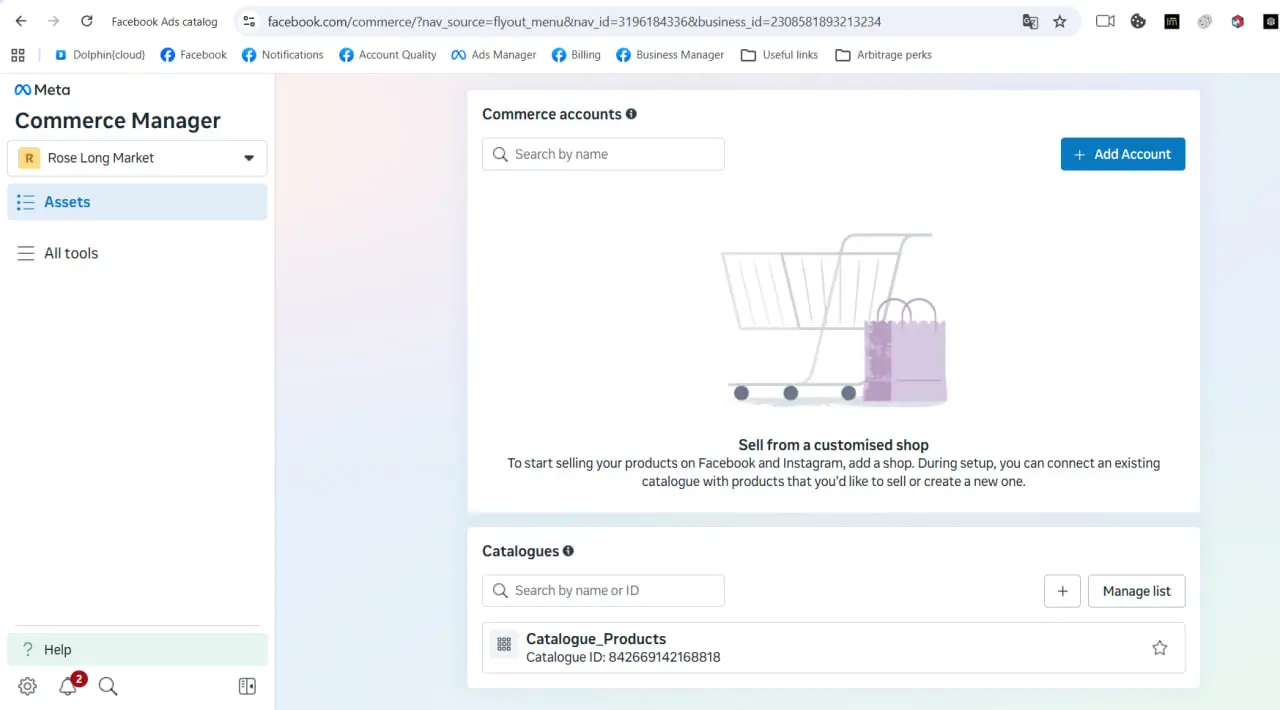
Слева выбираем Business Manager, на котором хотим создать каталог. Затем жмём Create Catalog.
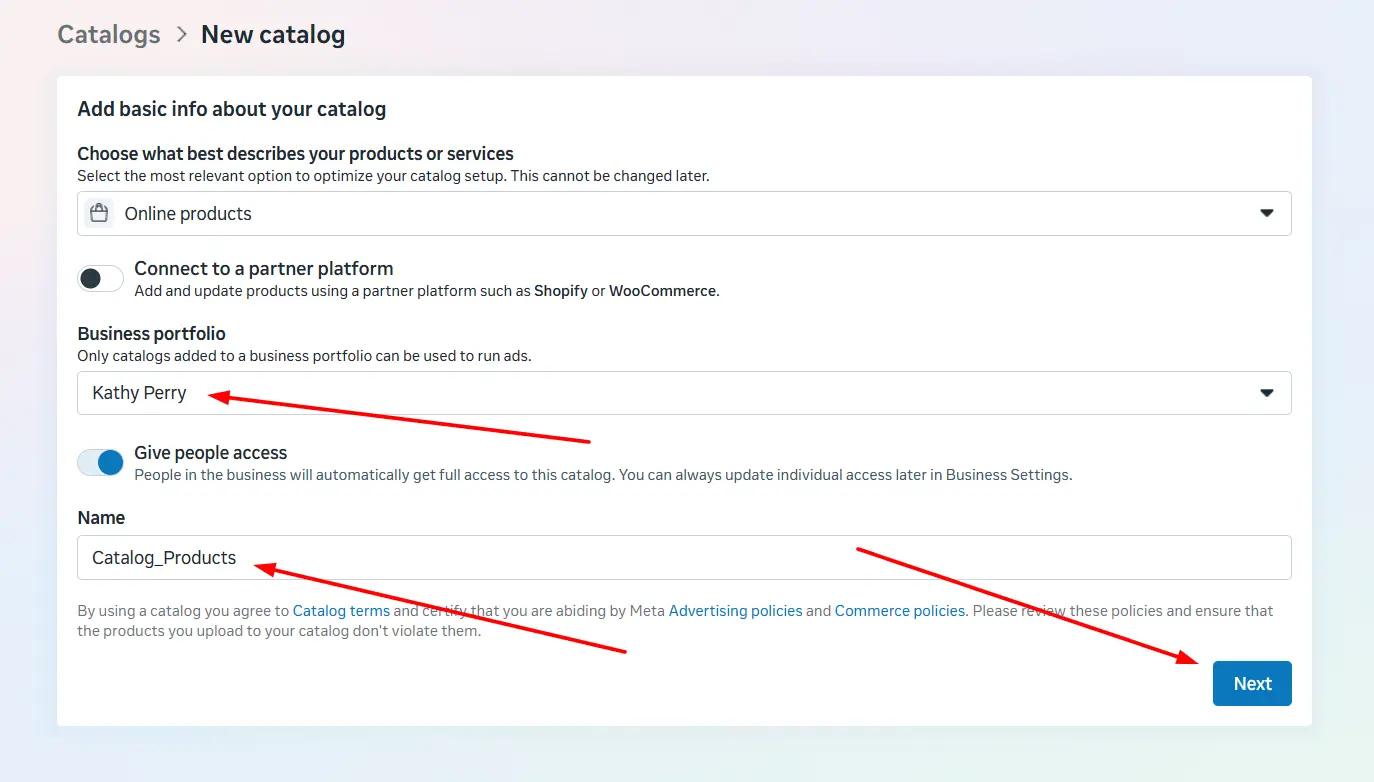
Даём каталогу любое имя, при необходимости снова указываем BM, и нажимаем Next.
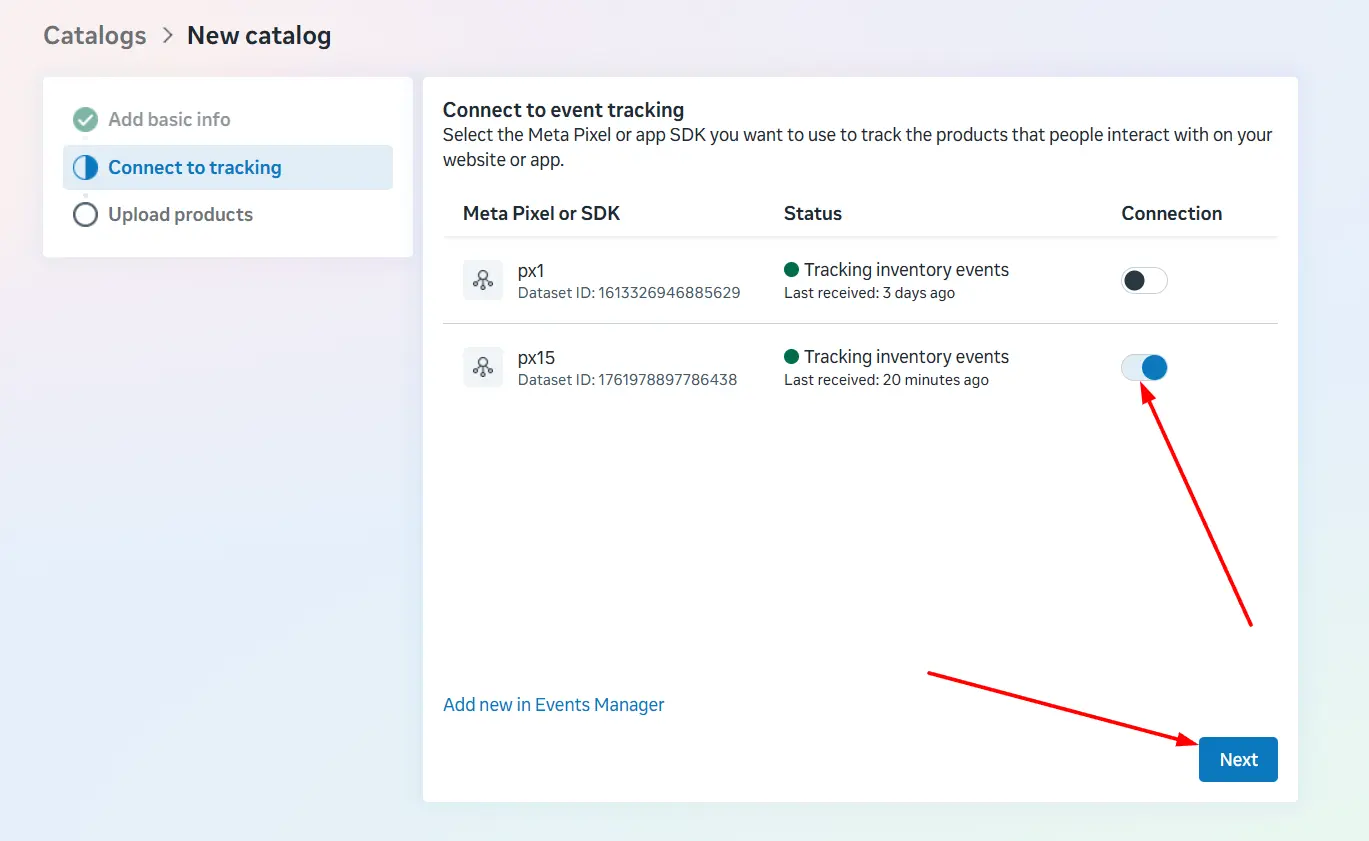
На следующем шаге обязательно подключаем пиксель и жмём Next. Без этого каталог не появится в Ads Manager. Если не знаете, как это сделать, воспользуйтесь нашим гайдом по расшарке пикселя.
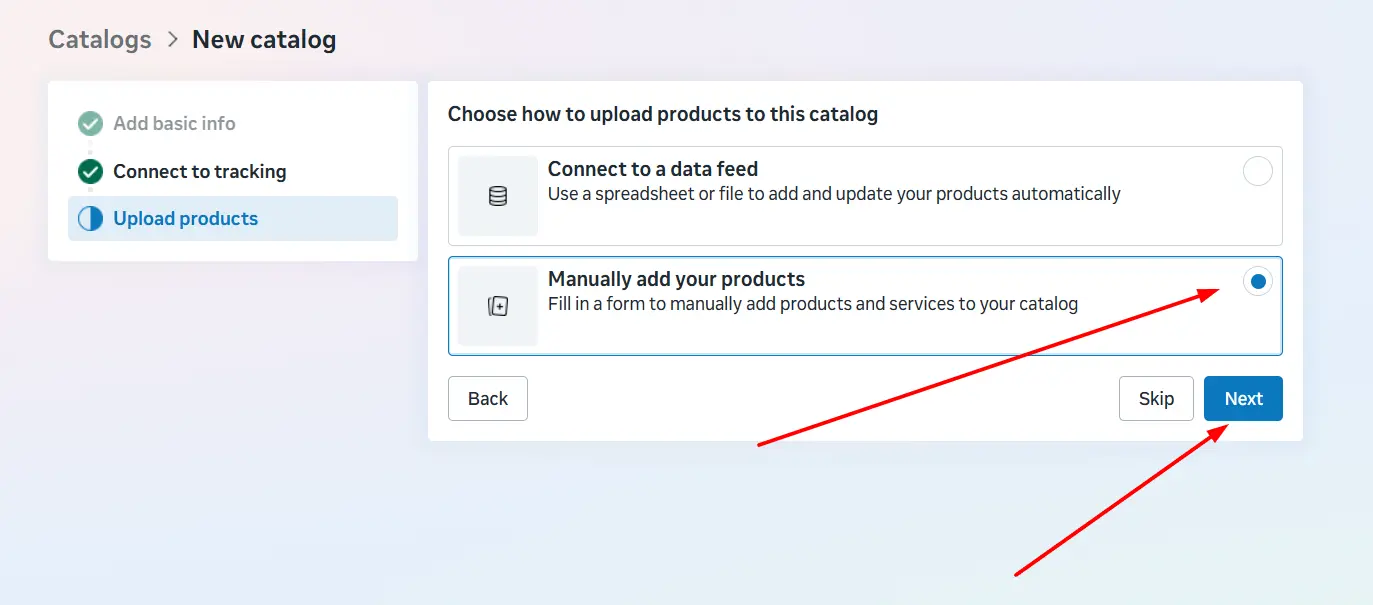
Выбираем второй пункт — ручную загрузку продуктов (Manual Upload).
Наполнение каталога: белые и чёрные креативы
Попадаем на страницу загрузки товаров. Здесь нужно добавить 5 креативов:
- 2 белых — нейтральных, не связанных с гемблингом;
- 3 чёрных — наши гемблинг-креативы.
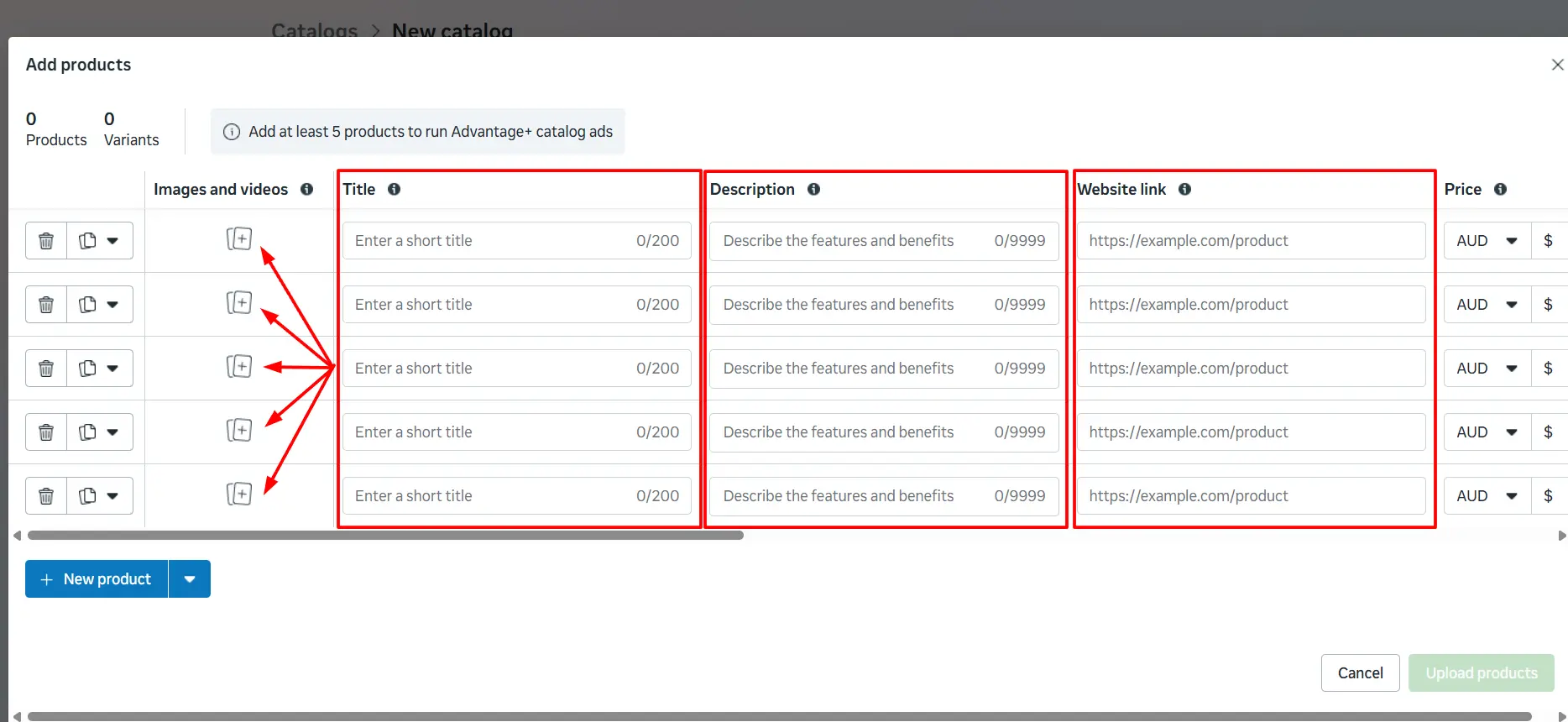
Для каждого продукта прописываем:
- Title — заголовок объявления;
- Description — описание;
- Link — целевую ссылку;
- Price — цену, можно указать любую;
- Content ID — для отслеживания в Ads Manager.
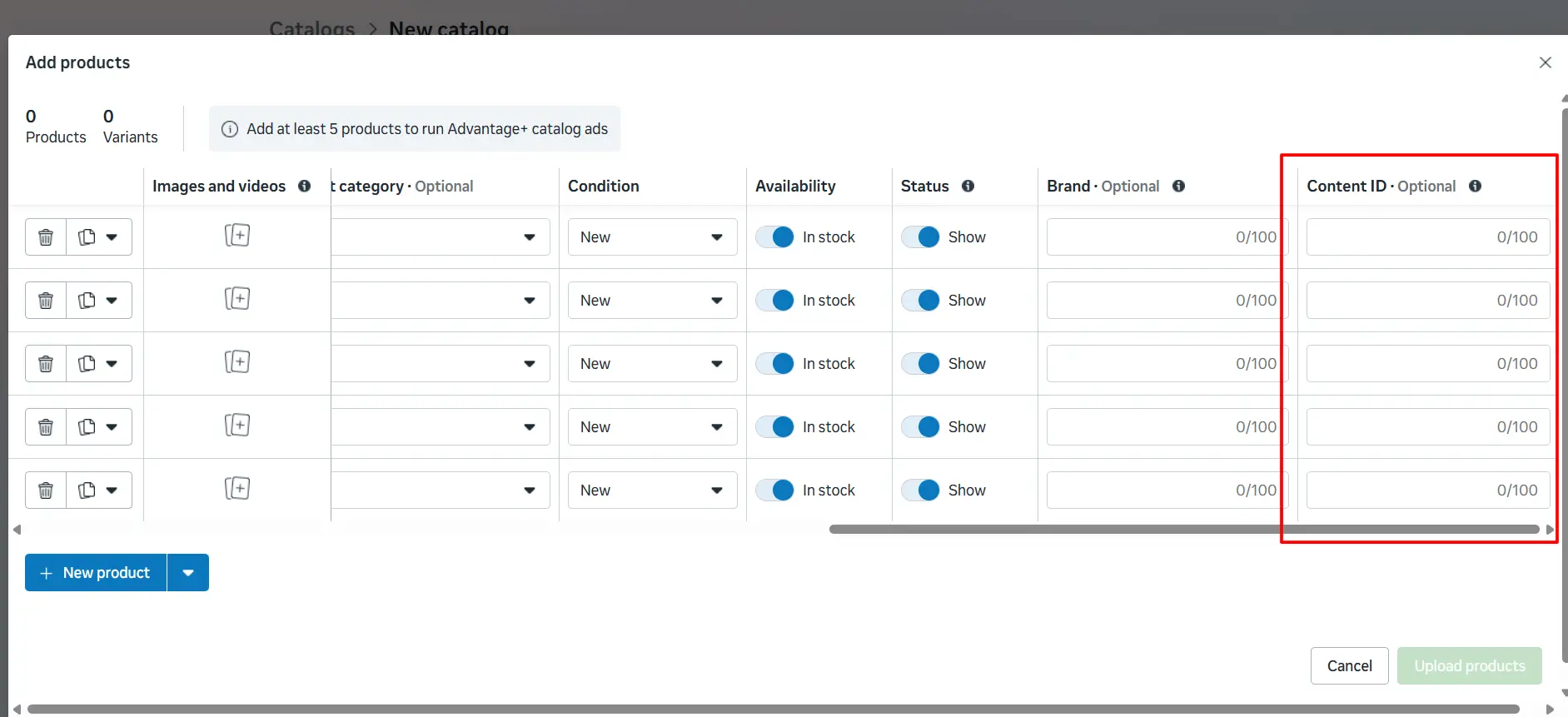
Первые два товара заполняем белыми креативами, например рекламой Amazon или другого нейтрального бренда. Остальные три — нужные вам креативы. Не забываем всё уникализировать.
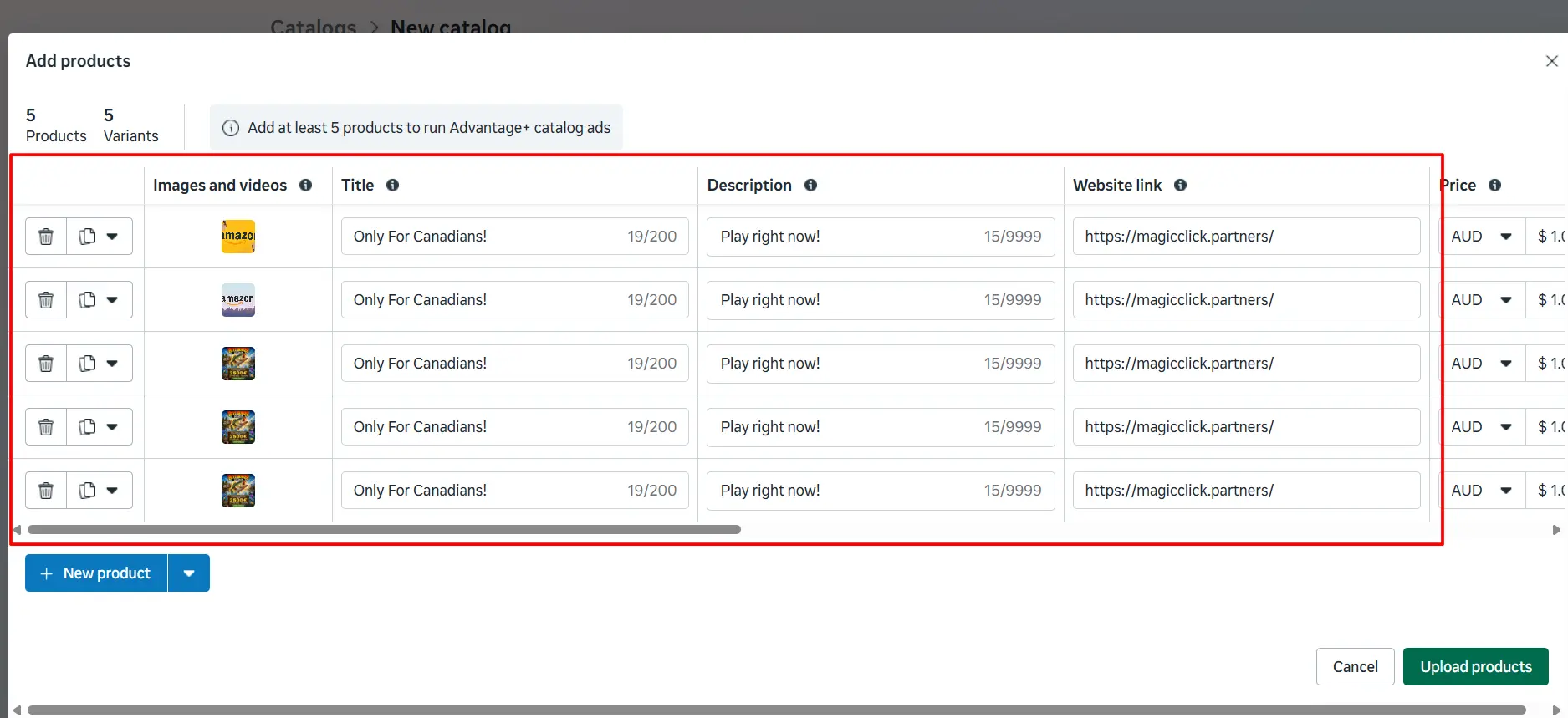
Описания и заголовки пишем на языке целевого гео. Эти тексты будут отображаться прямо в объявлении и подтягиваться с помощью макросов отсюда, поэтому используем уже проверенные рабочие варианты.
После заполнения нажимаем Upload Products.
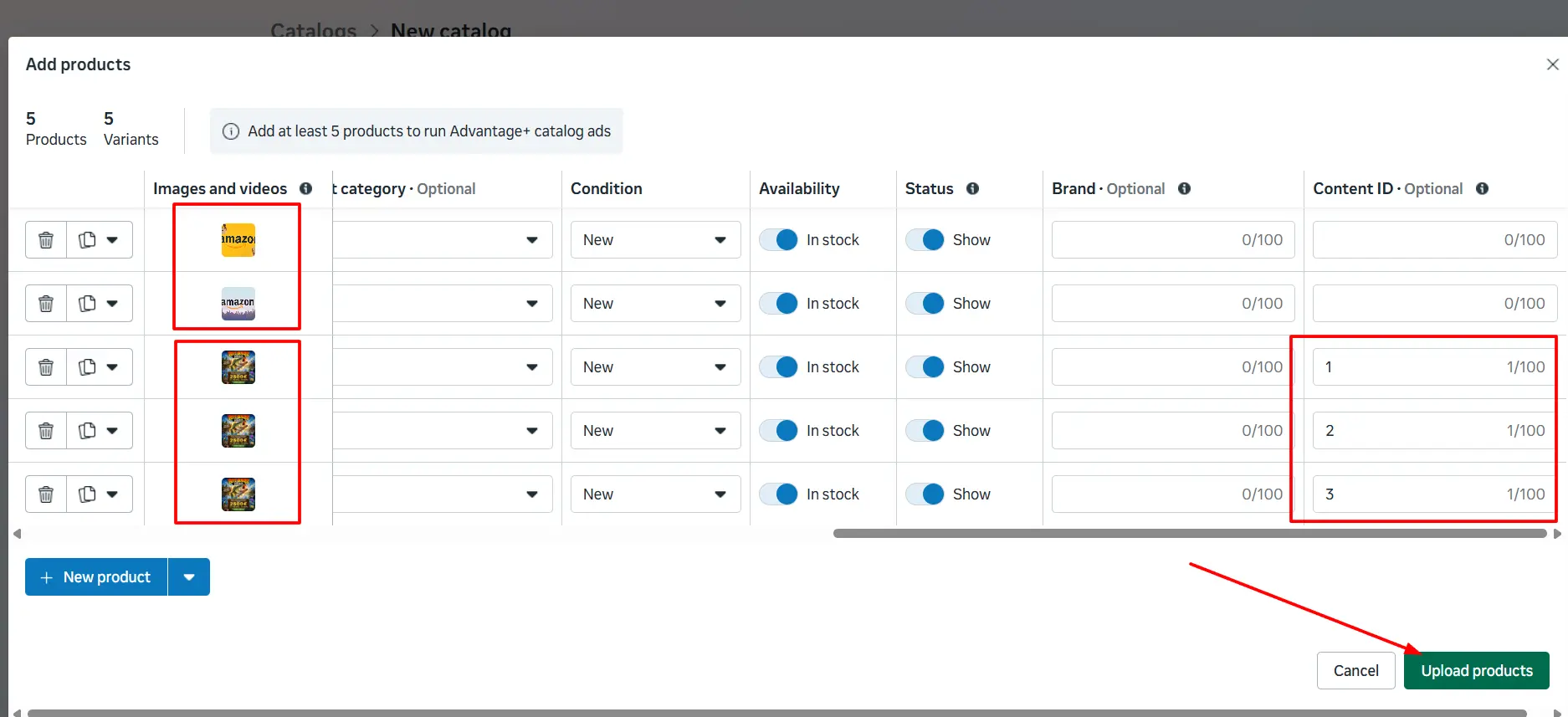
Если у вас здесь всё зелёное, то каталог будет создан.
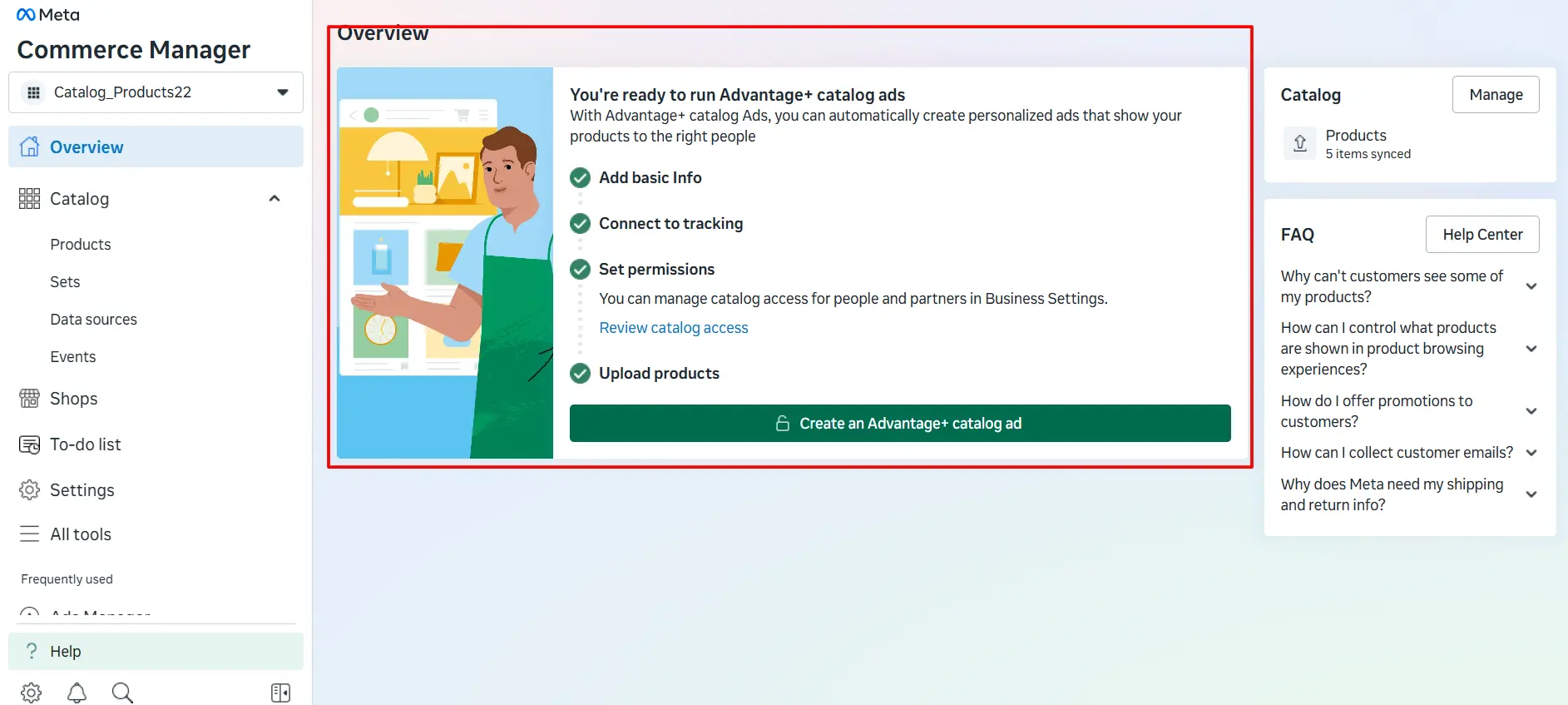
Если у вас агентский аккаунт Facebook и каталог не создаётся напрямую, возможно, потребуется запросить доступ у агента.
Создание сетов
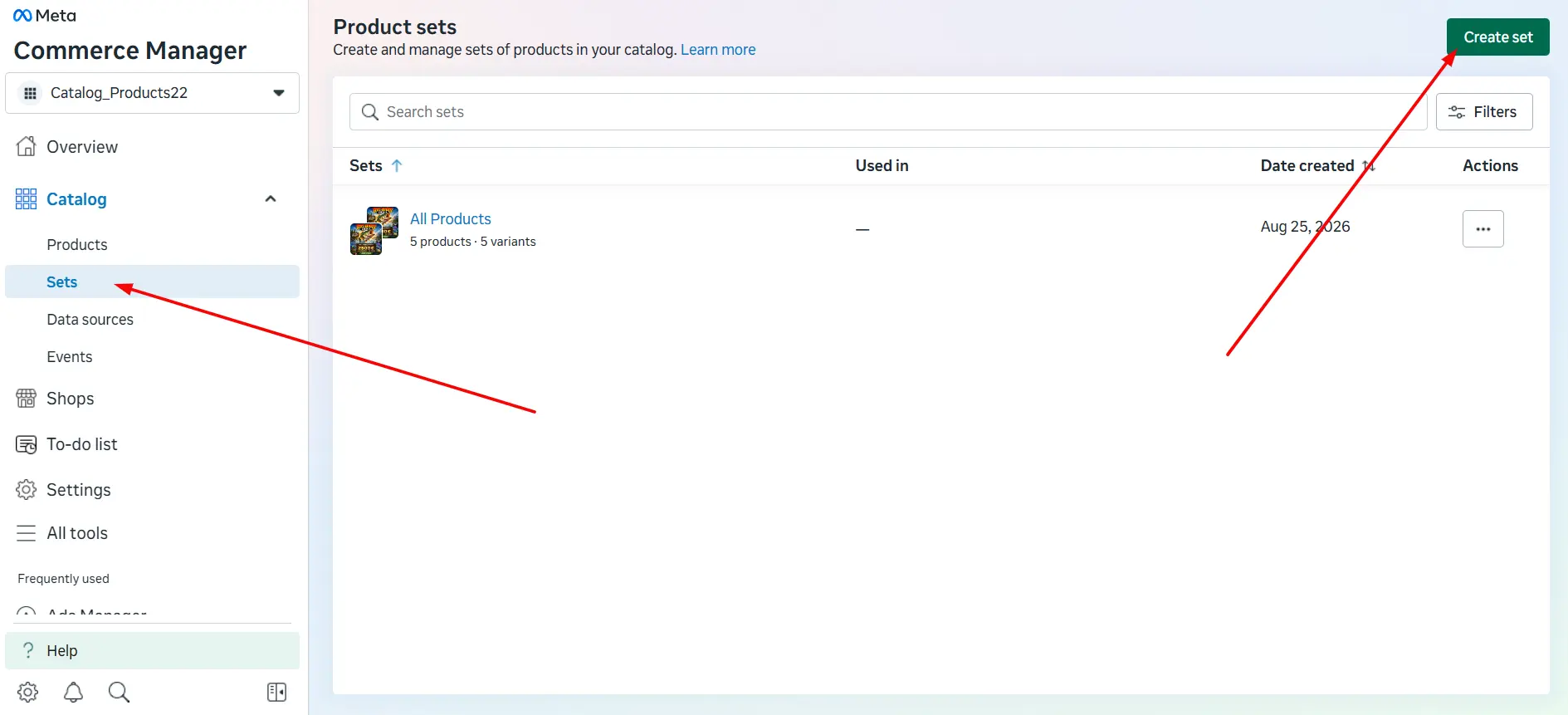
Теперь переходим в раздел Sets слева (наборы товаров). Нажимаем Create Set.
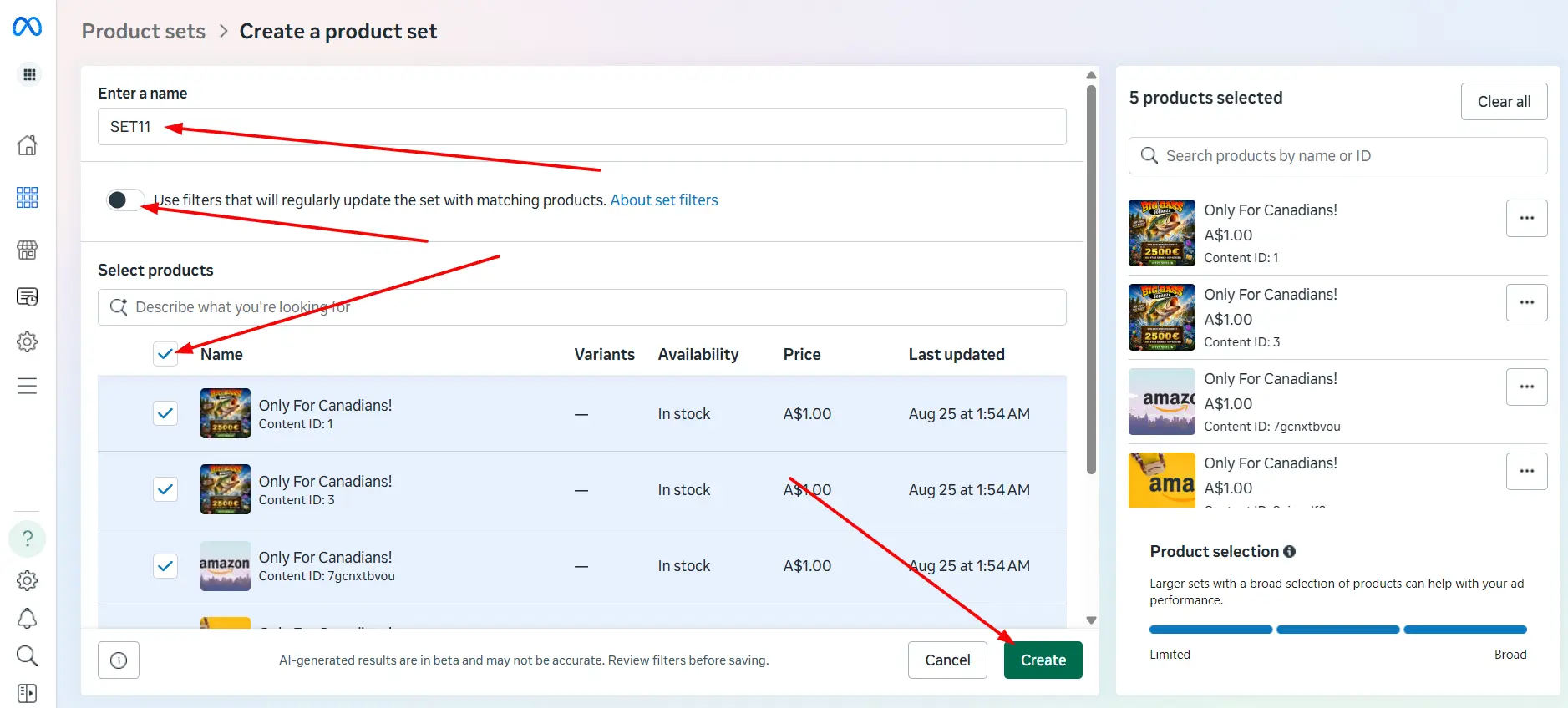
Даём сету любое название, переключаем кнопку и добавляем в него все пять креативов: 2 белых + 3 чёрных. После этого жмём Create.
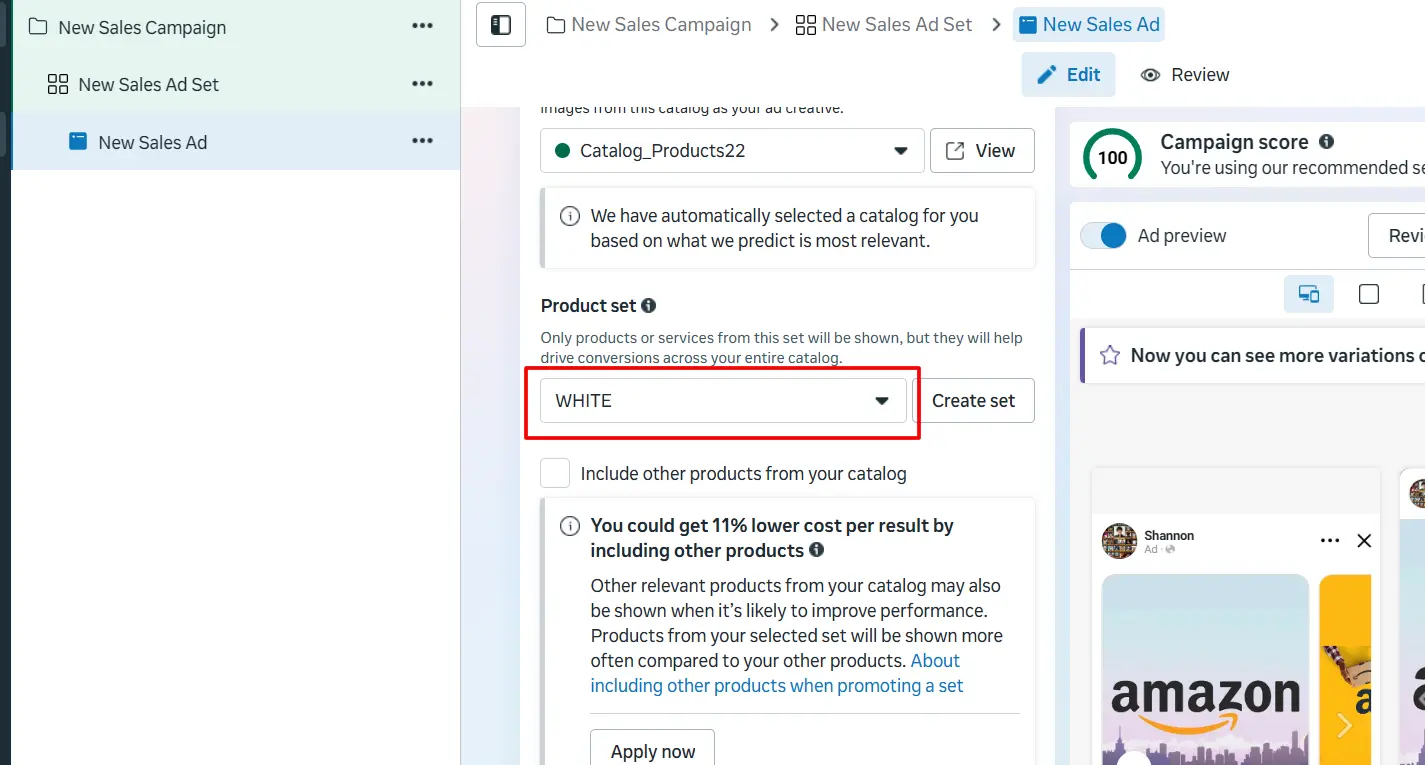
Теперь повторим. Создаём второй сет, но теперь добавляем только два белых креатива. Для удобства назовём его White.

Итог: у вас должно быть два сета:
- первый — все 5 товаров, смешанный;
- второй — только 2 белых.
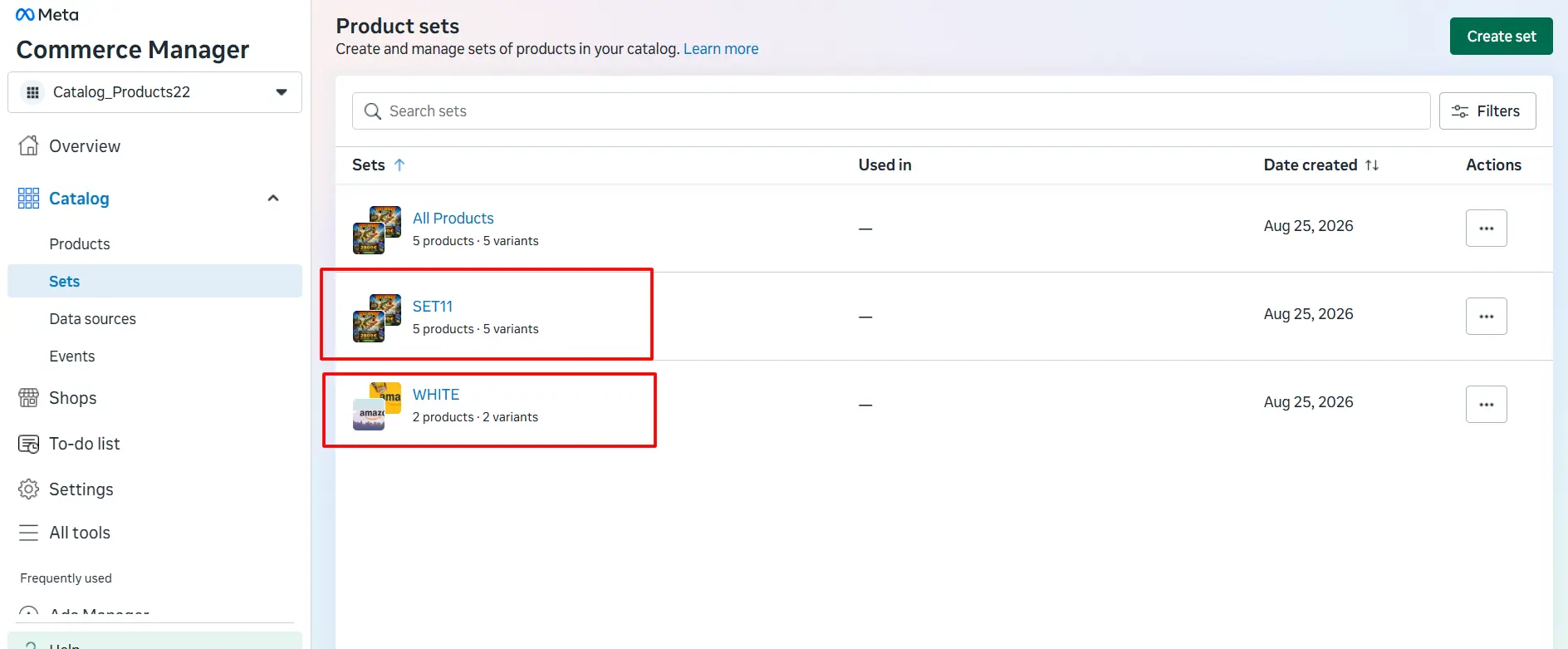
Как только их создали, переходим к настройке кампании.
Настройка кампании с каталогом
Создаём кампанию как обычно. Полную настройку здесь не разбираем — для этого есть отдельный гайд.
Включить каталоги можно на уровне кампании или на уровне объявления.
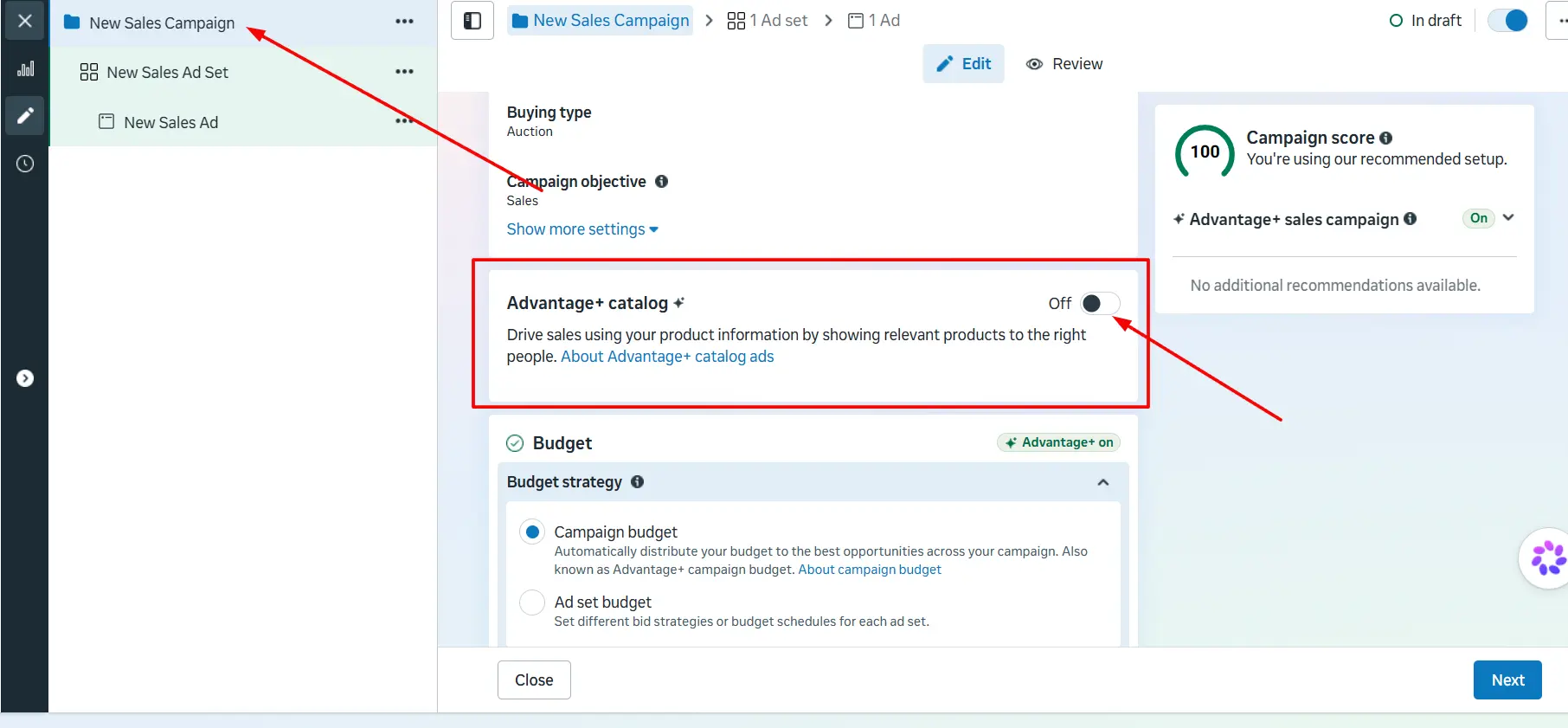
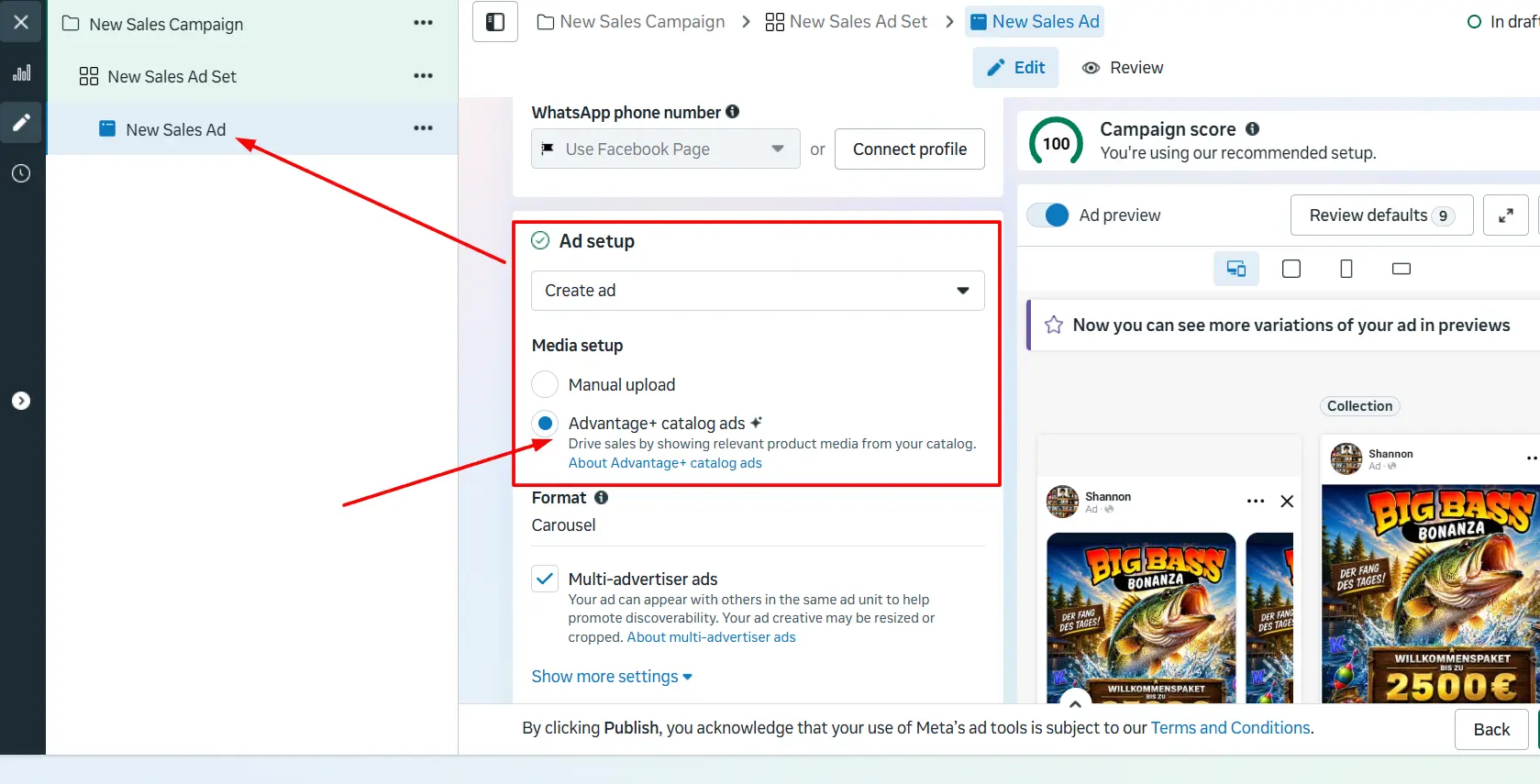
Мы покажем на уровне объявления. В настройках объявления находим созданный каталог.
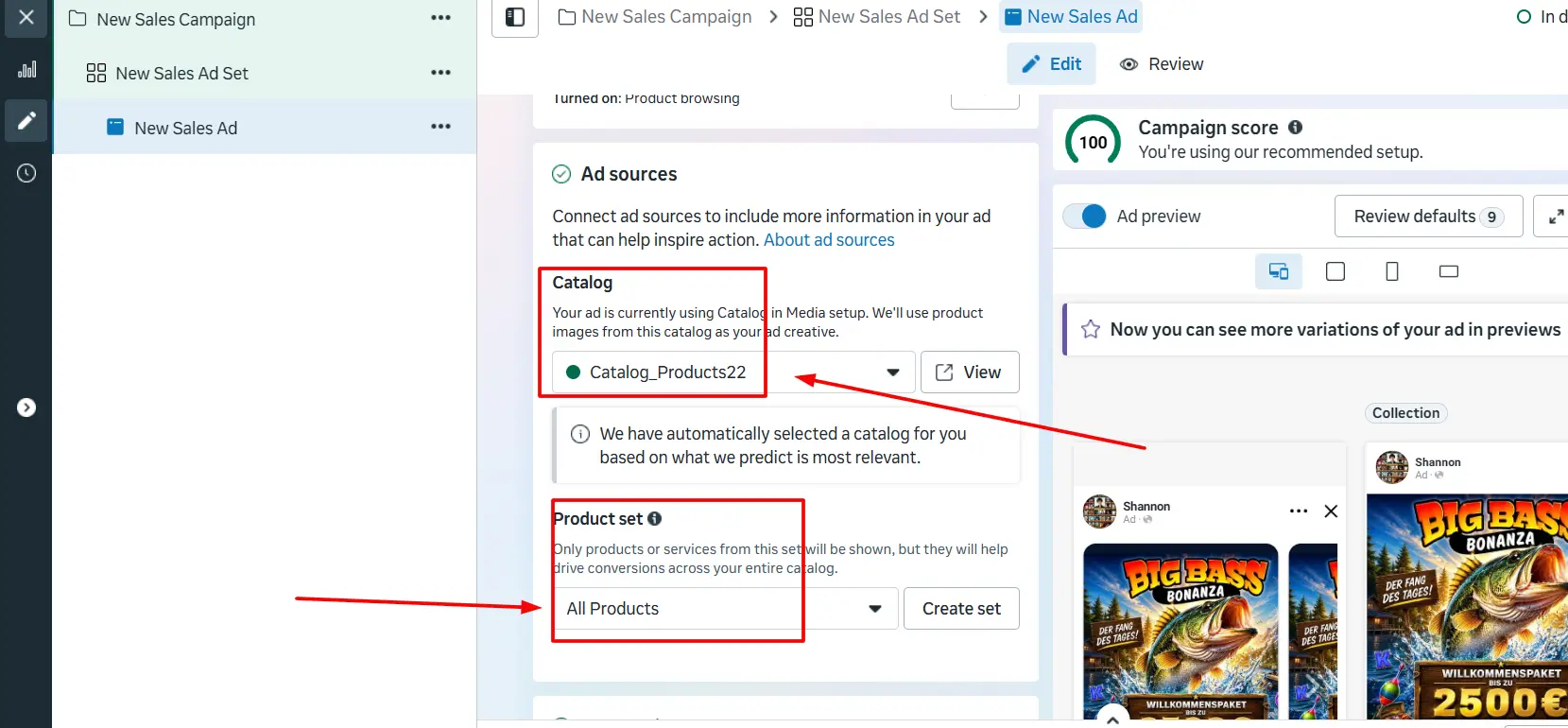
Ниже выбираем сет, который будет использоваться для показа. На этапе модерации выбираем сет White, то есть только белые креативы.
Все заголовки и описания из каталога можно подтянуть через макросы, чтобы не прописывать их вручную в объявлении.
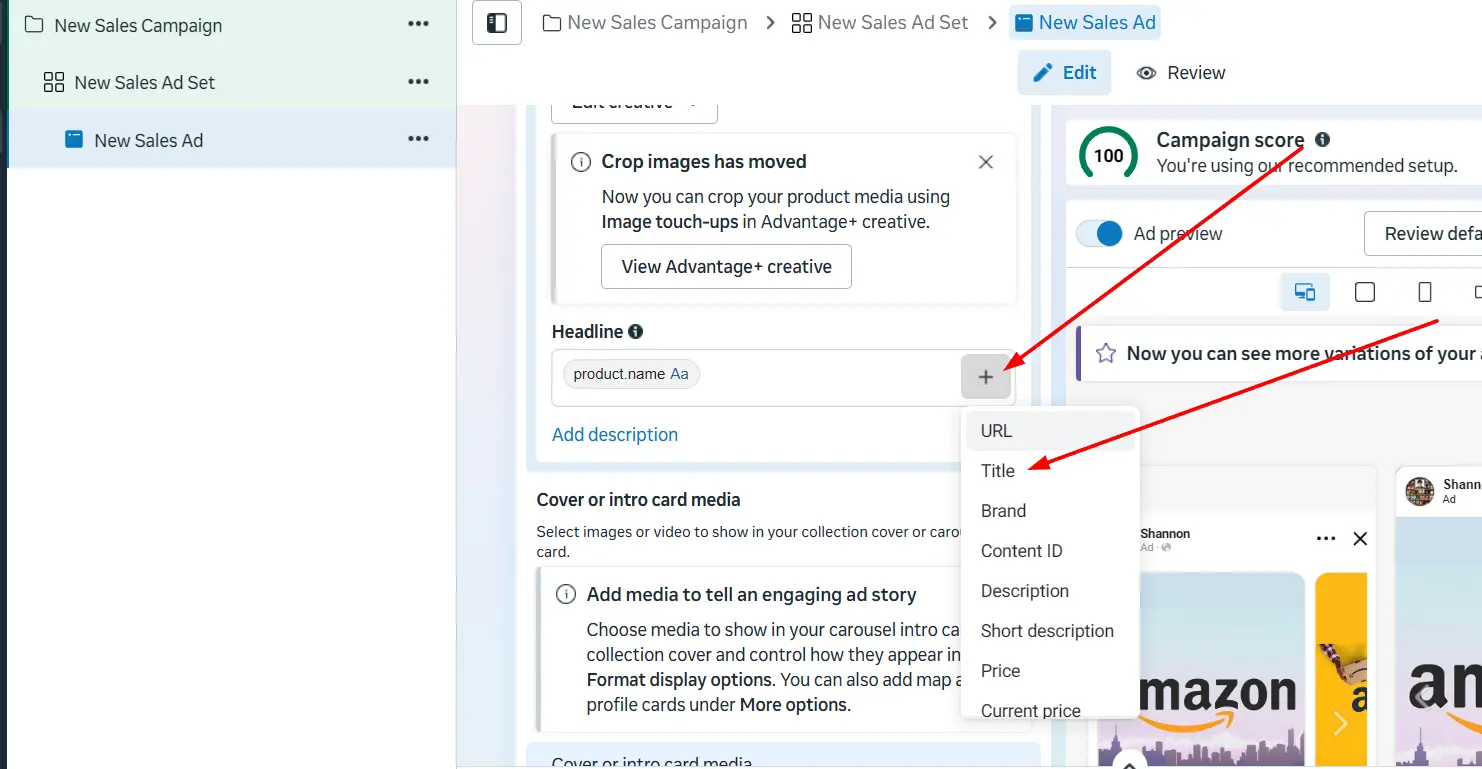
Запускаем кампанию и отправляем на модерацию.
Подмена сетов после модерации
После того как кампания прошла модерацию, возвращаемся в раздел Sets.
В сете, который мы указали в объявлении, то есть White, убираем два белых креатива и добавляем вместо них три чёрных. Фактически мы подменяем содержимое сета.
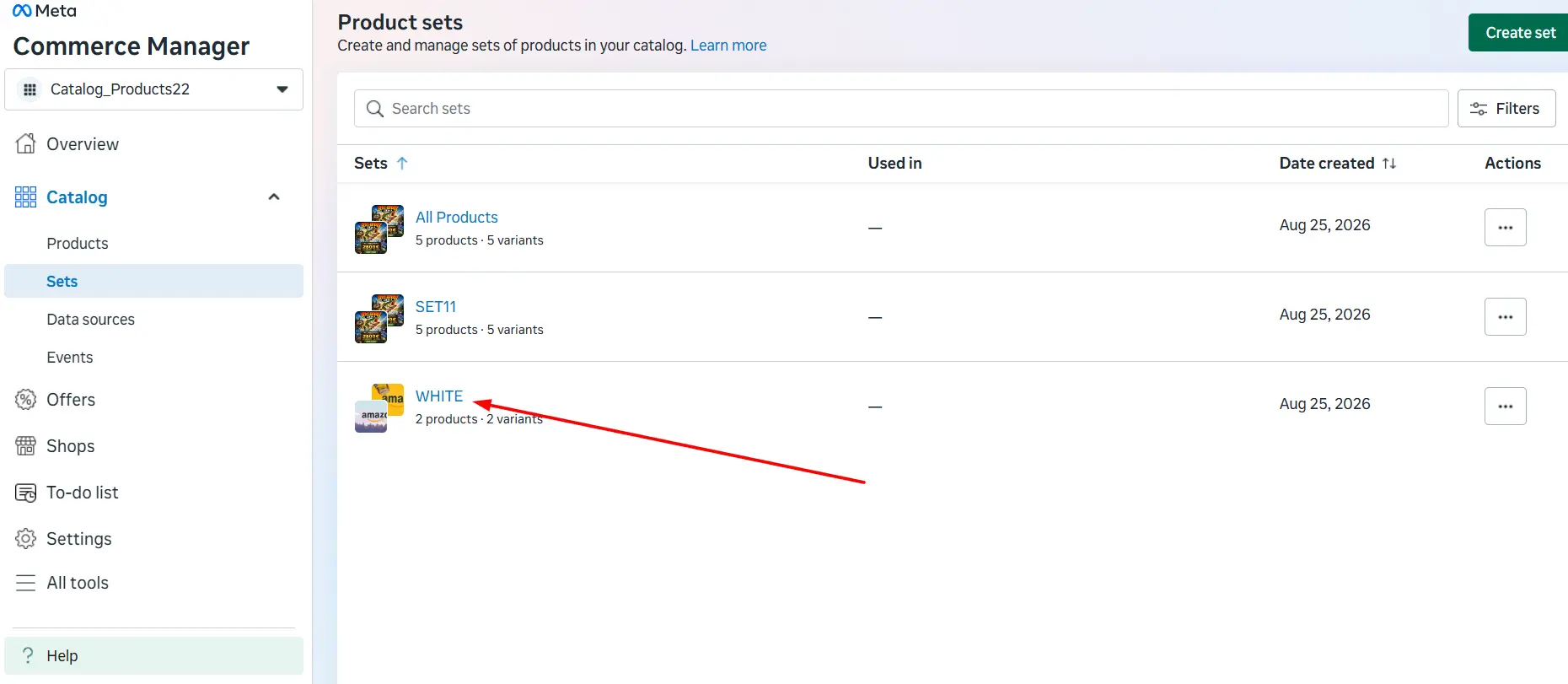
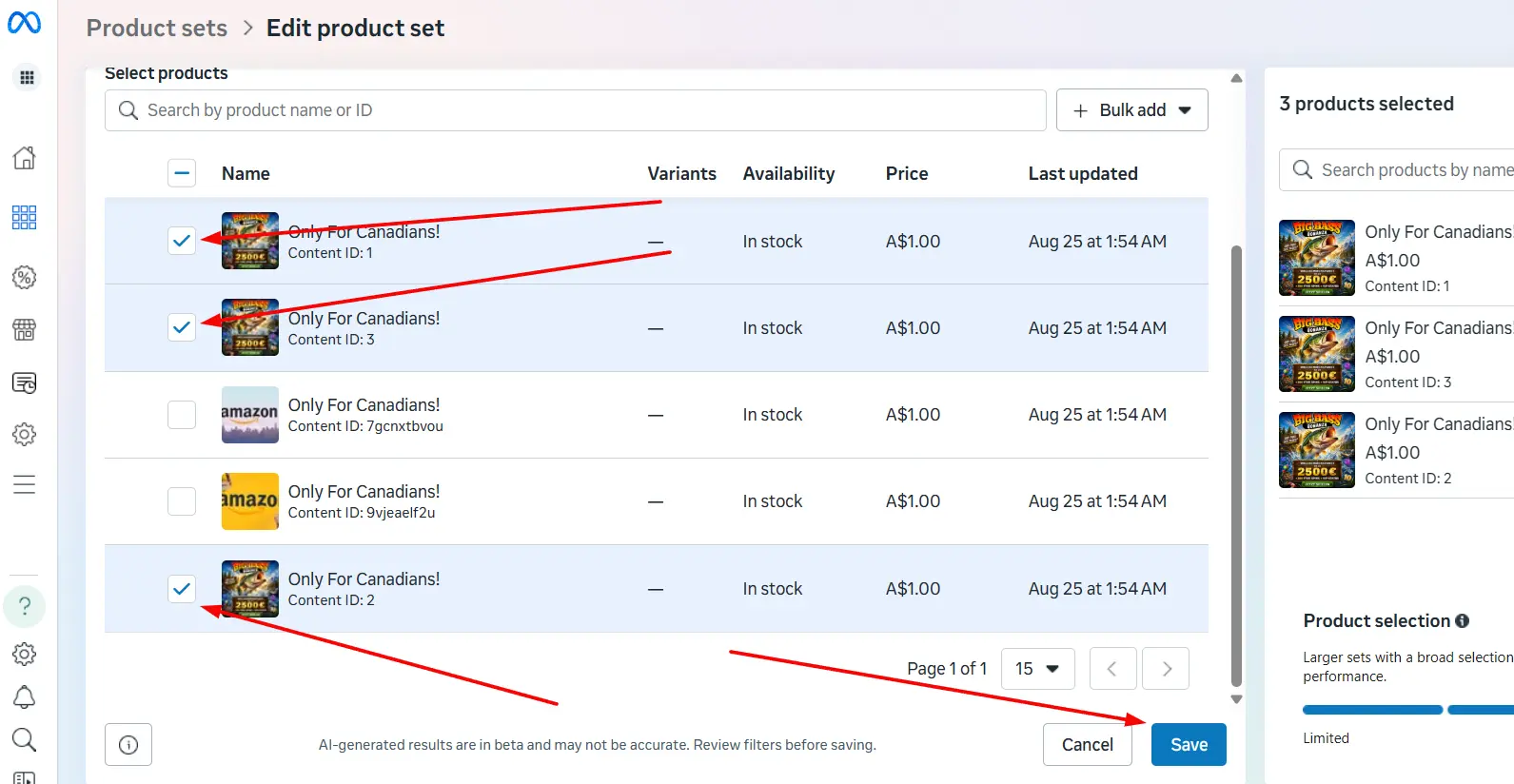
Кампания в Ads Manager обновится автоматически, но повторную модерацию проходить не будет. Теперь объявления крутятся с нашими гемблинг-креативами.
Заключение
Метод с каталогами позволяет стабильно проходить модерацию Facebook и запускать гемблинг-офферы без лишних реджектов. Главное — заранее подготовить белые креативы, правильно настроить сеты и не забыть уникализировать чёрные.